ਵਟਸਐਪ ਵੈੱਬ ਤੁਹਾਨੂੰ ਆਪਣੇ ਕੰਪਿਊਟਰ ਦੇ ਬ੍ਰਾਊਜ਼ਰ 'ਤੇ ਵਟਸਐਪ ਵਰਤਣ ਦਿੰਦਾ ਹੈ — ਪੂਰੇ ਕੀਬੋਰਡ ਨਾਲ ਗੱਲਬਾਤ ਪੜ੍ਹੋ ਅਤੇ ਜਵਾਬ ਦਿਓ, ਆਪਣੇ ਪੀਸੀ ਤੋਂ ਫਾਈਲਾਂ ਸਾਂਝੀਆਂ ਕਰੋ, ਅਤੇ ਇੱਥੋਂ ਤੱਕ ਕਿ ਕਾਲਾਂ ਵੀ ਕਰੋ, ਇਹ ਸਭ ਤੁਹਾਡੇ ਫ਼ੋਨ ਨਾਲ ਸਿੰਕ ਹੁੰਦਾ ਹੈ। ਇਹ ਮੁਫ਼ਤ, ਅਧਿਕਾਰਤ ਹੈ, ਅਤੇ ਸੈੱਟਅੱਪ ਕਰਨ ਵਿੱਚ ਲਗਭਗ ਦਸ ਸਕਿੰਟ ਲੱਗਦੇ ਹਨ।
ਇਹ ਗਾਈਡ ਹਰ ਚੀਜ਼ ਬਾਰੇ ਦੱਸਦੀ ਹੈ: QR ਕੋਡ ਨਾਲ (ਜਾਂ ਇਸ ਤੋਂ ਬਿਨਾਂ) ਲੌਗਇਨ ਕਿਵੇਂ ਕਰਨਾ ਹੈ, ਮਲਟੀ-ਡਿਵਾਈਸ ਲਿੰਕਿੰਗ ਕਿਵੇਂ ਕੰਮ ਕਰਦੀ ਹੈ, ਜਦੋਂ ਵਟਸਐਪ ਵੈੱਬ ਕੰਮ ਨਹੀਂ ਕਰ ਰਿਹਾ ਤਾਂ ਕੀ ਕਰਨਾ ਹੈ, ਅਤੇ ਲੌਗ ਆਉਟ ਕਿਵੇਂ ਕਰਨਾ ਹੈ ਅਤੇ ਆਪਣੇ ਖਾਤੇ ਨੂੰ ਸੁਰੱਖਿਅਤ ਕਿਵੇਂ ਰੱਖਣਾ ਹੈ।
ਵਟਸਐਪ ਵੈੱਬ ਕੀ ਹੈ?
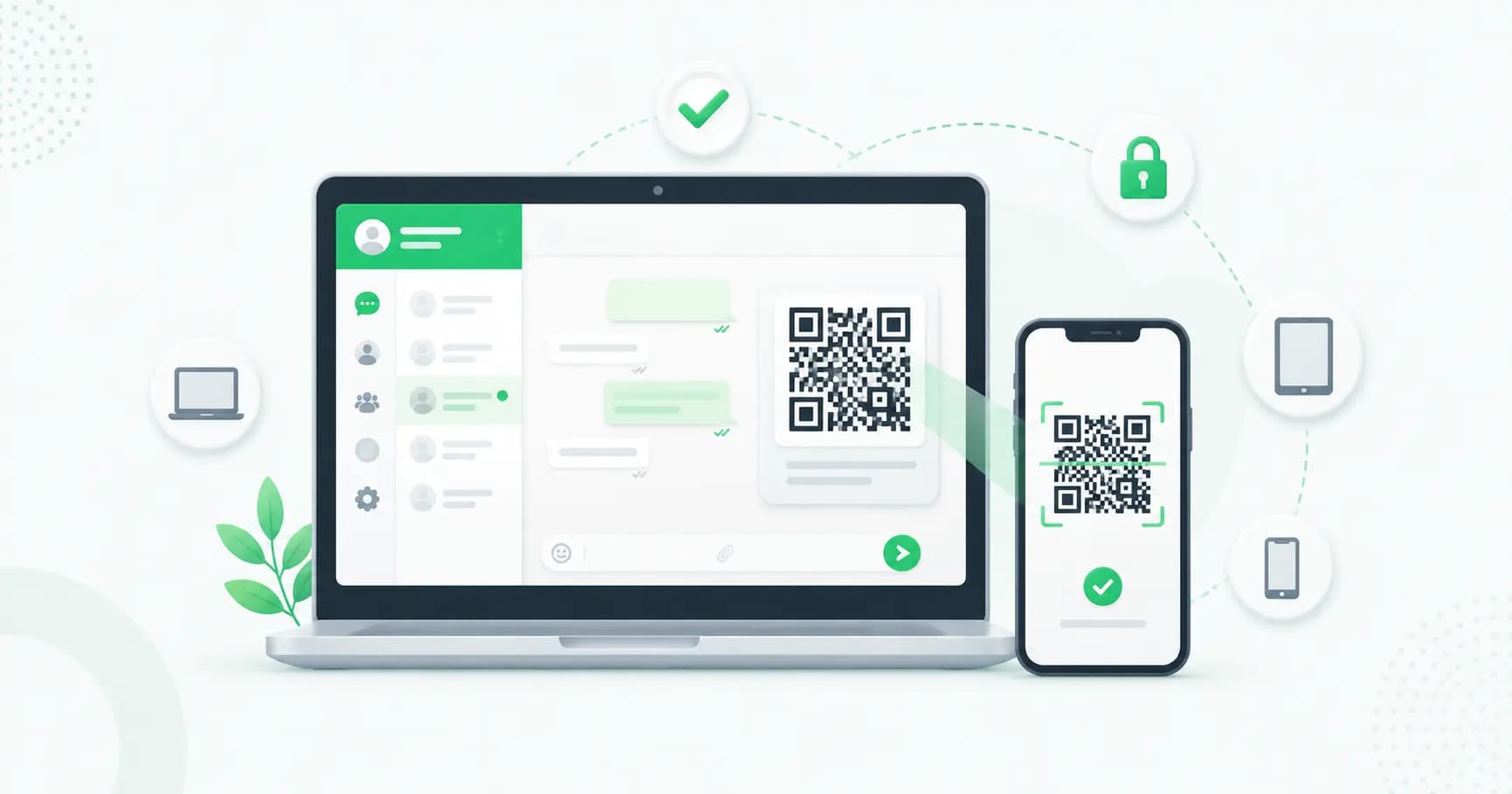
ਵਟਸਐਪ ਵੈੱਬ, ਵਟਸਐਪ ਦਾ ਬ੍ਰਾਊਜ਼ਰ ਸੰਸਕਰਣ ਹੈ ਜੋ web.whatsapp.com 'ਤੇ ਚੱਲਦਾ ਹੈ। ਤੁਸੀਂ ਇਸਨੂੰ ਇੱਕ ਵਾਰ ਆਪਣੇ ਫ਼ੋਨ ਨਾਲ ਲਿੰਕ ਕਰਦੇ ਹੋ, ਅਤੇ ਤੁਹਾਡੀਆਂ ਗੱਲਬਾਤਾਂ ਤੁਹਾਡੇ ਕੰਪਿਊਟਰ 'ਤੇ ਦਿਖਾਈ ਦਿੰਦੀਆਂ ਹਨ। ਡੈਸਕਟੌਪ 'ਤੇ ਵਟਸਐਪ ਵਰਤਣ ਦੇ ਤਿੰਨ ਤਰੀਕੇ ਹਨ:
- ਵਟਸਐਪ ਵੈੱਬ — ਤੁਹਾਡੇ ਬ੍ਰਾਊਜ਼ਰ ਵਿੱਚ ਚੱਲਦਾ ਹੈ, ਇਸਨੂੰ ਇੰਸਟਾਲ ਕਰਨ ਦੀ ਕੋਈ ਲੋੜ ਨਹੀਂ ਹੈ।
- ਵਟਸਐਪ ਡੈਸਕਟੌਪ ਐਪ — ਵਿੰਡੋਜ਼ ਜਾਂ ਮੈਕ ਲਈ ਇੱਕ ਡਾਊਨਲੋਡ ਕਰਨ ਯੋਗ ਐਪ ਜਿਸ ਵਿੱਚ ਕੁਝ ਵਾਧੂ ਚੀਜ਼ਾਂ ਹਨ (ਜਿਵੇਂ ਕਿ 32 ਲੋਕਾਂ ਤੱਕ ਨਾਲ ਕਾਲਾਂ)।
- ਦੋਵੇਂ ਇੱਕੋ ਤਰੀਕੇ ਨਾਲ ਕੰਮ ਕਰਦੇ ਹਨ ਅਤੇ ਤੁਹਾਡੇ ਫ਼ੋਨ ਨਾਲ ਇੱਕੋ ਜਿਹੇ ਤਰੀਕੇ ਨਾਲ ਲਿੰਕ ਹੁੰਦੇ ਹਨ।
ਵਟਸਐਪ ਦੇ ਮਲਟੀ-ਡਿਵਾਈਸ ਅੱਪਡੇਟ ਤੋਂ ਬਾਅਦ, ਲਿੰਕ ਕੀਤੇ ਡਿਵਾਈਸ ਸਿੱਧੇ ਵਟਸਐਪ ਦੇ ਸਰਵਰਾਂ ਨਾਲ ਜੁੜਦੇ ਹਨ — ਇਸ ਲਈ ਤੁਹਾਡਾ ਕੰਪਿਊਟਰ ਕੰਮ ਕਰਦਾ ਰਹਿੰਦਾ ਹੈ ਭਾਵੇਂ ਤੁਹਾਡਾ ਫ਼ੋਨ ਔਫਲਾਈਨ ਹੋਵੇ। ਤੁਹਾਡੇ ਸੁਨੇਹੇ, ਮੀਡੀਆ ਅਤੇ ਕਾਲਾਂ ਹਰ ਡਿਵਾਈਸ 'ਤੇ ਐਂਡ-ਟੂ-ਐਂਡ ਐਨਕ੍ਰਿਪਟਡ ਰਹਿੰਦੀਆਂ ਹਨ।
QR ਕੋਡ ਨਾਲ ਵਟਸਐਪ ਵੈੱਬ ਵਿੱਚ ਲੌਗਇਨ ਕਿਵੇਂ ਕਰਨਾ ਹੈ
ਕਲਾਸਿਕ ਤਰੀਕੇ ਵਿੱਚ ਸਕਿੰਟ ਲੱਗਦੇ ਹਨ:
- ਆਪਣੇ ਕੰਪਿਊਟਰ 'ਤੇ, ਇੱਕ ਬ੍ਰਾਊਜ਼ਰ (Chrome, Edge, Firefox, Safari ਜਾਂ Opera) ਵਿੱਚ web.whatsapp.com ਖੋਲ੍ਹੋ।
- ਆਪਣੇ ਫ਼ੋਨ 'ਤੇ, ਵਟਸਐਪ ਖੋਲ੍ਹੋ।
- ਲਿੰਕ ਕੀਤੇ ਡਿਵਾਈਸਾਂ 'ਤੇ ਜਾਓ:
- ਐਂਡਰਾਇਡ: ਤਿੰਨ-ਡੌਟ ਮੀਨੂ (⋮) 'ਤੇ ਟੈਪ ਕਰੋ → ਲਿੰਕ ਕੀਤੇ ਡਿਵਾਈਸਾਂ।
- ਆਈਫੋਨ: ਸੈਟਿੰਗਾਂ (ਹੇਠਾਂ ਸੱਜੇ) 'ਤੇ ਟੈਪ ਕਰੋ → ਲਿੰਕ ਕੀਤੇ ਡਿਵਾਈਸਾਂ।
- ਇੱਕ ਡਿਵਾਈਸ ਲਿੰਕ ਕਰੋ 'ਤੇ ਟੈਪ ਕਰੋ। (ਜੇਕਰ ਪੁੱਛਿਆ ਜਾਵੇ ਤਾਂ ਆਪਣੀ ਫਿੰਗਰਪ੍ਰਿੰਟ/ਫੇਸ ਨਾਲ ਅਨਲੌਕ ਕਰੋ।)
- ਆਪਣੇ ਫ਼ੋਨ ਦੇ ਕੈਮਰੇ ਨੂੰ ਆਪਣੇ ਕੰਪਿਊਟਰ ਸਕ੍ਰੀਨ 'ਤੇ QR ਕੋਡ ਵੱਲ ਇਸ਼ਾਰਾ ਕਰੋ।
ਬੱਸ ਇਹੀ ਹੈ — ਤੁਹਾਡੀਆਂ ਚੈਟਾਂ ਤੁਰੰਤ ਲੋਡ ਹੋ ਜਾਂਦੀਆਂ ਹਨ। ਉਸ ਬ੍ਰਾਊਜ਼ਰ 'ਤੇ ਲੌਗਇਨ ਰਹਿਣ ਲਈ (Keep me signed in( 'ਤੇ ਟਿੱਕ ਕਰੋ।
QR ਕੋਡ ਤੋਂ ਬਿਨਾਂ WhatsApp ਵੈੱਬ ਵਿੱਚ ਲੌਗਇਨ ਕਿਵੇਂ ਕਰੀਏ
ਜੇਕਰ ਤੁਹਾਡਾ ਕੈਮਰਾ ਸਕੈਨ ਨਹੀਂ ਕਰਦਾ ਜਾਂ ਤੁਸੀਂ QR ਕੋਡ ਦੀ ਵਰਤੋਂ ਨਹੀਂ ਕਰਨਾ ਚਾਹੁੰਦੇ, ਤਾਂ ਤੁਸੀਂ ਇਸਦੀ ਬਜਾਏ ਆਪਣੇ ਫ਼ੋਨ ਨੰਬਰ ਨਾਲ ਲਿੰਕ ਕਰ ਸਕਦੇ ਹੋ:
- web.whatsapp.com 'ਤੇ, QR ਕੋਡ ਦੇ ਹੇਠਾਂ ਫ਼ੋਨ ਨੰਬਰ ਨਾਲ ਲਿੰਕ ਕਰੋ 'ਤੇ ਕਲਿੱਕ ਕਰੋ।
- ਦੇਸ਼ ਕੋਡ ਦੇ ਨਾਲ ਆਪਣਾ ਫ਼ੋਨ ਨੰਬਰ ਦਰਜ ਕਰੋ।
- WhatsApp ਵੈੱਬ ਇੱਕ 8-ਅੱਖਰਾਂ ਦਾ ਇੱਕ-ਵਾਰ ਕੋਡ ਦਿਖਾਉਂਦਾ ਹੈ।
- ਆਪਣੇ ਫ਼ੋਨ 'ਤੇ, ਲਿੰਕ ਕੀਤੇ ਡਿਵਾਈਸਾਂ → ਇੱਕ ਡਿਵਾਈਸ ਲਿੰਕ ਕਰੋ → ਇਸਦੀ ਬਜਾਏ ਫ਼ੋਨ ਨੰਬਰ ਨਾਲ ਲਿੰਕ ਕਰੋ 'ਤੇ ਜਾਓ, ਅਤੇ ਉਹ ਕੋਡ ਦਰਜ ਕਰੋ।
ਨੋਟ: ਇਹ ਫ਼ੋਨ-ਨੰਬਰ ਵਿਧੀ ਵੈੱਬ, ਵਿੰਡੋਜ਼ ਅਤੇ ਮੈਕ ਐਪਾਂ ਨੂੰ ਲਿੰਕ ਕਰਨ ਲਈ ਕੰਮ ਕਰਦੀ ਹੈ। ਇੱਕ ਦੂਜੇ ਫ਼ੋਨ ਨੂੰ ਇੱਕ ਸਾਥੀ ਡਿਵਾਈਸ ਵਜੋਂ ਲਿੰਕ ਕਰਨ ਲਈ ਅਜੇ ਵੀ QR ਕੋਡ ਨੂੰ ਸਕੈਨ ਕਰਨ ਦੀ ਲੋੜ ਹੁੰਦੀ ਹੈ।
WhatsApp ਮਲਟੀ-ਡਿਵਾਈਸ: ਤੁਸੀਂ ਕਿੰਨੇ ਡਿਵਾਈਸਾਂ ਨੂੰ ਲਿੰਕ ਕਰ ਸਕਦੇ ਹੋ?
ਤੁਸੀਂ ਇੱਕ ਵਾਰ ਵਿੱਚ ਪੰਜ ਡਿਵਾਈਸਾਂ ਤੱਕ — ਇੱਕ ਪ੍ਰਾਇਮਰੀ ਫ਼ੋਨ ਅਤੇ ਚਾਰ ਲਿੰਕ ਕੀਤੇ ਡਿਵਾਈਸਾਂ (ਬ੍ਰਾਊਜ਼ਰ, ਡੈਸਕਟੌਪ ਐਪਾਂ, ਟੈਬਲੇਟ ਜਾਂ ਸੈਕੰਡਰੀ ਫ਼ੋਨ) 'ਤੇ ਆਪਣਾ WhatsApp ਖਾਤਾ ਵਰਤ ਸਕਦੇ ਹੋ। ਇਹ ਸੀਮਾ WhatsApp ਅਤੇ WhatsApp Business ਖਾਤਿਆਂ ਦੋਵਾਂ 'ਤੇ ਲਾਗੂ ਹੁੰਦੀ ਹੈ।
ਕੁਝ ਮੁੱਖ ਗੱਲਾਂ ਜੋ ਜਾਣਨ ਯੋਗ ਹਨ:
- ਤੁਹਾਡਾ ਫ਼ੋਨ ਆਫ਼ਲਾਈਨ ਹੋ ਸਕਦਾ ਹੈ। ਜੁੜੇ ਹੋਏ ਡਿਵਾਈਸ ਆਪਣੇ ਆਪ ਹੀ ਸੁਨੇਹਾ ਭੇਜਦੇ ਅਤੇ ਪ੍ਰਾਪਤ ਕਰਦੇ ਹਨ, ਭਾਵੇਂ ਤੁਹਾਡੇ ਫ਼ੋਨ ਵਿੱਚ ਇੰਟਰਨੈੱਟ ਨਾ ਹੋਵੇ।
- ਪਰ ਹਰ 14 ਦਿਨਾਂ ਵਿੱਚ ਘੱਟੋ-ਘੱਟ ਇੱਕ ਵਾਰ ਆਪਣੇ ਫ਼ੋਨ ਦੀ ਵਰਤੋਂ ਕਰੋ। ਜੇਕਰ ਤੁਹਾਡਾ ਮੁੱਖ ਫ਼ੋਨ 14 ਦਿਨਾਂ ਤੋਂ ਵੱਧ ਸਮੇਂ ਲਈ ਬਿਨਾਂ ਵਰਤੋਂ ਕੀਤੇ ਰਹਿੰਦਾ ਹੈ, ਤਾਂ ਸੁਰੱਖਿਆ ਲਈ ਸਾਰੇ ਜੁੜੇ ਹੋਏ ਡਿਵਾਈਸ ਆਪਣੇ ਆਪ ਹੀ ਲੌਗ ਆਊਟ ਹੋ ਜਾਂਦੇ ਹਨ।
- ਤੁਹਾਡਾ ਫ਼ੋਨ ਅਜੇ ਵੀ ਐਂਕਰ ਹੈ। ਤੁਹਾਨੂੰ ਆਪਣਾ ਖਾਤਾ ਰਜਿਸਟਰ ਕਰਨ ਅਤੇ ਨਵੇਂ ਡਿਵਾਈਸਾਂ ਨੂੰ ਲਿੰਕ ਕਰਨ ਲਈ ਇਸਦੀ ਹਮੇਸ਼ਾ ਲੋੜ ਹੁੰਦੀ ਹੈ।
- ਕੀ ਡਿਵਾਈਸ ਸੀਮਾ ਪਹੁੰਚ ਗਈ ਹੈ? ਕੀ ਤੁਸੀਂ ਚਾਰ ਡਿਵਾਈਸਾਂ ਦੀ ਹੱਦ ਪਾਰ ਕਰ ਲਈ ਹੈ? ਇੱਕ ਅਜਿਹਾ ਡਿਵਾਈਸ ਹਟਾਓ ਜਿਸਦੀ ਤੁਸੀਂ ਹੁਣ ਵਰਤੋਂ ਨਹੀਂ ਕਰਦੇ (ਹੇਠਾਂ ਲੌਗਆਊਟ ਦੇਖੋ) ਅਤੇ ਦੁਬਾਰਾ ਕੋਸ਼ਿਸ਼ ਕਰੋ।
ਤੁਸੀਂ WhatsApp ਵੈੱਬ 'ਤੇ ਕੀ ਕਰ ਸਕਦੇ ਹੋ
WhatsApp ਵੈੱਬ ਹੁਣ ਸਿਰਫ਼ ਤੁਹਾਡੇ ਫ਼ੋਨ ਦਾ ਸ਼ੀਸ਼ਾ ਨਹੀਂ ਹੈ। ਤੁਸੀਂ ਇਹ ਕਰ ਸਕਦੇ ਹੋ:
- ਸੁਨੇਹੇ, ਫ਼ੋਟੋਆਂ, ਵੀਡੀਓ, ਦਸਤਾਵੇਜ਼ ਅਤੇ ਵੌਇਸ ਨੋਟ ਭੇਜ ਅਤੇ ਪ੍ਰਾਪਤ ਕਰ ਸਕਦੇ ਹੋ।
- ਵੌਇਸ ਅਤੇ ਵੀਡੀਓ ਕਾਲਾਂ ਕਰ ਸਕਦੇ ਹੋ (ਡੈਸਕਟੌਪ ਐਪ ਗਰੁੱਪ ਕਾਲਾਂ ਨੂੰ ਸਪੋਰਟ ਕਰਦੀ ਹੈ)।
- ਆਪਣੀ ਕੰਪਿਊਟਰ ਤੋਂ ਸਿੱਧੀਆਂ ਫਾਈਲਾਂ ਡਰੈਗ ਅਤੇ ਡ੍ਰੌਪ ਕਰੋ।
- ਚੈਟਾਂ ਖੋਜੋ, ਸੁਨੇਹਿਆਂ ਨੂੰ ਸਟਾਰ ਕਰੋ ਅਤੇ ਆਪਣੀ ਸਥਿਤੀ ਦਾ ਪ੍ਰਬੰਧਨ ਕਰੋ।
- ਡੈਸਕਟੌਪ ਨੋਟੀਫਿਕੇਸ਼ਨ ਪ੍ਰਾਪਤ ਕਰੋ ਤਾਂ ਜੋ ਤੁਸੀਂ ਸੁਨੇਹੇ ਨਾ ਗੁਆਓ।
ਕੀ WhatsApp ਵੈੱਬ ਕੰਮ ਨਹੀਂ ਕਰ ਰਿਹਾ? ਆਮ ਹੱਲ
ਜੇਕਰ WhatsApp ਵੈੱਬ ਲੋਡ ਨਹੀਂ ਹੁੰਦਾ, ਸਕੈਨ ਨਹੀਂ ਕਰਦਾ, ਜਾਂ ਸਿੰਕ ਕਰਨਾ ਬੰਦ ਕਰ ਦਿੰਦਾ ਹੈ, ਤਾਂ ਇਹਨਾਂ ਨੂੰ ਕ੍ਰਮ ਵਿੱਚ ਅਜ਼ਮਾਓ:
- ਦੋਵਾਂ ਡਿਵਾਈਸਾਂ 'ਤੇ ਇੰਟਰਨੈੱਟ ਚੈੱਕ ਕਰੋ। ਤੁਹਾਡੇ ਕੰਪਿਊਟਰ ਅਤੇ (ਆਦਰਸ਼ਕ ਤੌਰ 'ਤੇ) ਤੁਹਾਡੇ ਫ਼ੋਨ ਨੂੰ ਇੱਕ ਚੱਲਦਾ ਕਨੈਕਸ਼ਨ ਚਾਹੀਦਾ ਹੈ।
- ਜੇਕਰ ਤੁਹਾਡਾ ਫ਼ੋਨ 14+ ਦਿਨਾਂ ਤੋਂ ਬਿਨਾਂ ਵਰਤੋਂ ਕੀਤੇ ਪਿਆ ਹੈ ਤਾਂ ਇਸਨੂੰ ਖੋਲ੍ਹੋ। ਜੇਕਰ ਤੁਸੀਂ 14+ ਦਿਨਾਂ ਤੋਂ ਆਪਣੇ ਫ਼ੋਨ ਦੀ ਵਰਤੋਂ ਨਹੀਂ ਕੀਤੀ ਹੈ, ਤਾਂ ਤੁਹਾਡੇ ਜੁੜੇ ਹੋਏ ਡਿਵਾਈਸ ਲੌਗ ਆਊਟ ਹੋ ਗਏ ਹਨ — ਬਸ ਦੁਬਾਰਾ ਲਿੰਕ ਕਰੋ।
- ਇੱਕ ਸਪੋਰਟਿਡ, ਅੱਪਡੇਟ ਕੀਤਾ ਬ੍ਰਾਊਜ਼ਰ ਵਰਤੋ। Chrome, Edge, Firefox ਜਾਂ Safari ਅਜ਼ਮਾਓ। ਇਸਨੂੰ ਅੱਪਡੇਟ ਕਰੋ, ਜਾਂ ਇੱਕ ਗੁਪਤ/ਨਿੱਜੀ ਵਿੰਡੋ ਵਿੱਚ ਟੈਸਟ ਕਰੋ।
- QR ਕੋਡ ਸਕੈਨ ਨਹੀਂ ਹੋ ਰਿਹਾ? ਇੱਕ ਨਵਾਂ QR ਲੋਡ ਕਰਨ ਲਈ ਪੰਨਾ ਰਿਫ੍ਰੈਸ਼ ਕਰੋ, ਆਪਣੇ ਫ਼ੋਨ ਦੇ ਕੈਮਰੇ ਦੇ ਲੈਂਸ ਨੂੰ ਸਾਫ਼ ਕਰੋ, ਆਪਣੀ ਸਕ੍ਰੀਨ ਦੀ ਰੋਸ਼ਨੀ ਵਧਾਓ, ਅਤੇ ਯਕੀਨੀ ਬਣਾਓ ਕਿ ਰੋਸ਼ਨੀ ਚੰਗੀ ਹੈ।
- ਸੁਨੇਹੇ ਸਿੰਕ ਨਹੀਂ ਹੋ ਰਹੇ? ਟੈਬ ਨੂੰ ਰਿਫ੍ਰੈਸ਼ ਕਰੋ ਅਤੇ ਪੁਸ਼ਟੀ ਕਰੋ ਕਿ ਦੋਵੇਂ ਡਿਵਾਈਸਾਂ ਔਨਲਾਈਨ ਹਨ।
- web.whatsapp.com ਲਈ ਆਪਣਾ ਬ੍ਰਾਊਜ਼ਰ ਕੈਸ਼ ਅਤੇ ਕੂਕੀਜ਼ ਸਾਫ਼ ਕਰੋ, ਫਿਰ ਦੁਬਾਰਾ ਲੋਡ ਕਰੋ।
- ਵਿਰੋਧੀ ਐਕਸਟੈਂਸ਼ਨਾਂ ਜਾਂ VPNs ਨੂੰ ਅਸਥਾਈ ਤੌਰ 'ਤੇ ਅਯੋਗ ਕਰੋ - ਕੁਝ ਕਨੈਕਸ਼ਨ ਨੂੰ ਬਲੌਕ ਕਰਦੇ ਹਨ।
- ਆਪਣੇ ਫ਼ੋਨ 'ਤੇ WhatsApp ਨੂੰ ਨਵੀਨਤਮ ਸੰਸਕਰਣ 'ਤੇ ਅੱਪਡੇਟ ਕਰੋ।
- ਜੇਕਰ ਇਹ ਅਜੇ ਵੀ ਫਸਿਆ ਹੋਇਆ ਹੈ ਤਾਂ ਆਪਣੇ ਬ੍ਰਾਊਜ਼ਰ ਜਾਂ ਕੰਪਿਊਟਰ ਨੂੰ ਮੁੜ ਚਾਲੂ ਕਰੋ।
WhatsApp ਵੈੱਬ ਤੋਂ ਲੌਗ ਆਉਟ ਕਿਵੇਂ ਕਰੀਏ
ਤੁਸੀਂ ਕੰਪਿਊਟਰ ਤੋਂ ਜਾਂ ਰਿਮੋਟਲੀ ਆਪਣੇ ਫ਼ੋਨ ਤੋਂ ਲੌਗ ਆਉਟ ਕਰ ਸਕਦੇ ਹੋ - ਲਾਭਦਾਇਕ ਹੈ ਜੇਕਰ ਤੁਸੀਂ ਕਿਤੇ ਸਾਈਨ ਆਉਟ ਕਰਨਾ ਭੁੱਲ ਗਏ ਹੋ।
ਕੰਪਿਊਟਰ ਤੋਂ: ਆਪਣੀ ਚੈਟ ਲਿਸਟ ਦੇ ਸਿਖਰ 'ਤੇ ਤਿੰਨ-ਡੌਟ ਮੀਨੂ 'ਤੇ ਕਲਿੱਕ ਕਰੋ → ਲੌਗ ਆਉਟ।
ਆਪਣੇ ਫ਼ੋਨ ਤੋਂ ਰਿਮੋਟਲੀ (ਸਿਫਾਰਸ਼ ਕੀਤੀ ਜਾਂਦੀ ਹੈ):
- WhatsApp → ਲਿੰਕਡ ਡਿਵਾਈਸਾਂ ਖੋਲ੍ਹੋ।
- ਉਸ ਡਿਵਾਈਸ 'ਤੇ ਟੈਪ ਕਰੋ ਜਿਸਨੂੰ ਤੁਸੀਂ ਹਟਾਉਣਾ ਚਾਹੁੰਦੇ ਹੋ (ਇਹ ਇਸਦਾ ਨਾਮ, ਸਥਾਨ ਅਤੇ ਆਖਰੀ-ਐਕਟਿਵ ਸਮਾਂ ਦਿਖਾਉਂਦਾ ਹੈ)।
- ਲੌਗ ਆਉਟ 'ਤੇ ਟੈਪ ਕਰੋ।
ਇੱਕੋ ਵਾਰ ਹਰ ਥਾਂ ਤੋਂ ਸਾਈਨ ਆਉਟ ਕਰਨ ਲਈ, ਲਿੰਕਡ ਡਿਵਾਈਸਾਂ ਦੇ ਅਧੀਨ ਸੂਚੀਬੱਧ ਹਰੇਕ ਡਿਵਾਈਸ ਤੋਂ ਲੌਗ ਆਉਟ ਕਰੋ।
WhatsApp ਵੈੱਬ ਸੁਰੱਖਿਆ ਸੁਝਾਅ
WhatsApp ਵੈੱਬ ਸੁਰੱਖਿਅਤ ਹੈ ਜਦੋਂ ਤੁਸੀਂ ਇਸਨੂੰ ਧਿਆਨ ਨਾਲ ਵਰਤਦੇ ਹੋ - ਜ਼ਿਆਦਾਤਰ ਜੋਖਮ ਸੈਸ਼ਨਾਂ ਨੂੰ ਖੁੱਲ੍ਹਾ ਛੱਡਣ ਜਾਂ ਗਲਤ QR ਕੋਡ ਨੂੰ ਸਕੈਨ ਕਰਨ ਤੋਂ ਆਉਂਦੇ ਹਨ।
- ਹਮੇਸ਼ਾ ਸਾਂਝੇ ਜਾਂ ਜਨਤਕ ਕੰਪਿਊਟਰਾਂ 'ਤੇ ਲੌਗ ਆਉਟ ਕਰੋ। ਇੱਕ ਖੁੱਲ੍ਹਾ ਛੱਡਿਆ ਸੈਸ਼ਨ ਅਗਲੇ ਵਿਅਕਤੀ ਨੂੰ ਤੁਹਾਡੀਆਂ ਚੈਟਾਂ ਤੱਕ ਪੂਰੀ ਪਹੁੰਚ ਦਿੰਦਾ ਹੈ।
- ਆਪਣੇ ਲਿੰਕ ਕੀਤੇ ਡਿਵਾਈਸਾਂ ਦੀ ਨਿਯਮਿਤ ਤੌਰ 'ਤੇ ਜਾਂਚ ਕਰੋ। ਜੇਕਰ ਤੁਹਾਨੂੰ ਕੋਈ ਅਜਿਹਾ ਡਿਵਾਈਸ ਜਾਂ ਟਿਕਾਣਾ ਦਿਖਾਈ ਦਿੰਦਾ ਹੈ ਜਿਸਨੂੰ ਤੁਸੀਂ ਨਹੀਂ ਜਾਣਦੇ, ਤਾਂ ਤੁਰੰਤ ਇਸਨੂੰ ਲੌਗ ਆਉਟ ਕਰੋ ਅਤੇ ਦੋ-ਪੜਾਵੀ ਤਸਦੀਕ (two-step verification) ਚਾਲੂ ਕਰੋ।
- QR-ਕੋਡ ਘੁਟਾਲੇ ਤੋਂ ਸਾਵਧਾਨ ਰਹੋ। ਧੋਖੇਬਾਜ਼ ਤੁਹਾਨੂੰ ਇੱਕ "WhatsApp" QR ਕੋਡ ਸਕੈਨ ਕਰਨ ਲਈ ਮੂਰਖ ਬਣਾਉਣ ਦੀ ਕੋਸ਼ਿਸ਼ ਕਰਦੇ ਹਨ ਜੋ ਅਸਲ ਵਿੱਚ ਤੁਹਾਡੇ ਖਾਤੇ ਨੂੰ ਉਨ੍ਹਾਂ ਦੇ ਡਿਵਾਈਸ ਨਾਲ ਜੋੜਦਾ ਹੈ। ਸਿਰਫ਼ ਅਸਲੀ web.whatsapp.com 'ਤੇ ਦਿਖਾਏ ਗਏ QR ਨੂੰ ਹੀ ਸਕੈਨ ਕਰੋ — ਕਦੇ ਵੀ ਕਿਸੇ ਦੁਆਰਾ ਭੇਜੇ ਜਾਂ ਦਿਖਾਏ ਗਏ QR ਨੂੰ ਨਹੀਂ।
- ਆਪਣੇ ਫ਼ੋਨ 'ਤੇ ਪੁਸ਼ ਨੋਟੀਫਿਕੇਸ਼ਨਾਂ (push notifications) ਨੂੰ ਸਮਰੱਥ ਬਣਾਓ ਤਾਂ ਜੋ ਤੁਹਾਨੂੰ ਸੁਚੇਤ ਕੀਤਾ ਜਾ ਸਕੇ ਜਦੋਂ ਵੀ ਕੋਈ ਨਵਾਂ ਡਿਵਾਈਸ ਤੁਹਾਡੇ ਖਾਤੇ ਨਾਲ ਜੁੜਦਾ ਹੈ।
ਕੀ ਤੁਸੀਂ ਆਪਣੇ ਕਾਰੋਬਾਰ ਲਈ WhatsApp ਵੈੱਬ ਦੀ ਵਰਤੋਂ ਕਰ ਰਹੇ ਹੋ? ਇਸਨੂੰ ਪੜ੍ਹੋ
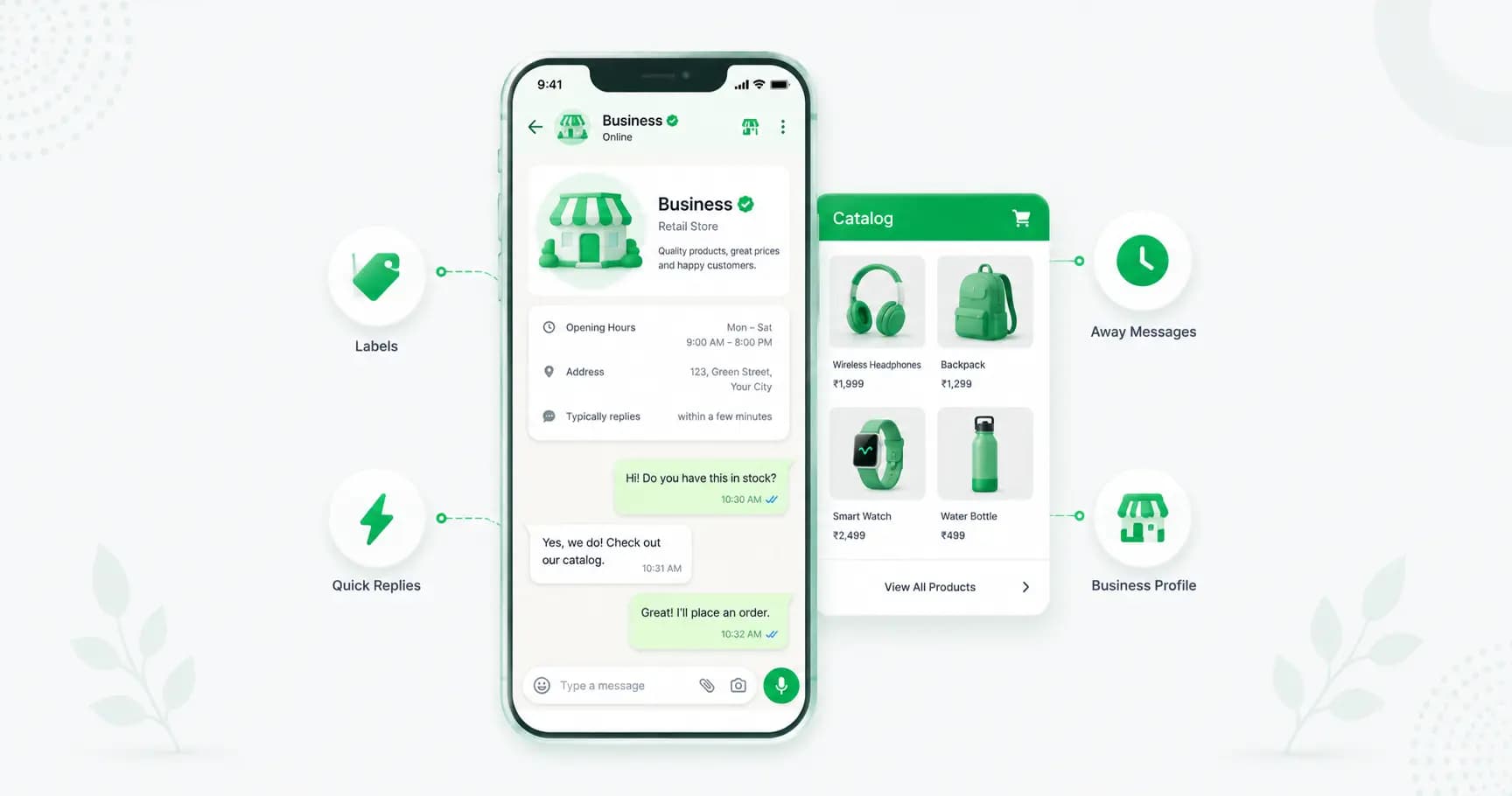
WhatsApp ਵੈੱਬ ਨਿੱਜੀ ਵਰਤੋਂ ਅਤੇ ਛੋਟੀਆਂ ਟੀਮਾਂ ਲਈ ਬਹੁਤ ਵਧੀਆ ਹੈ। ਪਰ ਜੇਕਰ ਤੁਸੀਂ ਗਾਹਕਾਂ ਨਾਲ ਗੱਲਬਾਤ ਕਰਨ ਵਾਲਾ ਕਾਰੋਬਾਰ ਹੋ, ਤਾਂ ਤੁਸੀਂ ਇਸਦੀਆਂ ਸੀਮਾਵਾਂ ਤੇਜ਼ੀ ਨਾਲ ਛੂਹ ਜਾਵੋਗੇ: ਇਹ ਇੱਕ ਨੰਬਰ ਨਾਲ ਜੁੜਿਆ ਹੋਇਆ ਹੈ, ਸਿਰਫ਼ ਕੁਝ ਲੋਕ ਹੀ ਇਸਨੂੰ ਸਾਂਝਾ ਕਰ ਸਕਦੇ ਹਨ, ਇੱਥੇ ਕੋਈ ਆਟੋਮੇਸ਼ਨ (automation), ਕੋਈ ਚੈਟਬੋਟ (chatbot), ਕੋਈ ਪ੍ਰਸਾਰਣ (broadcast) ਨਹੀਂ ਹੈ, ਅਤੇ ਨਾ ਹੀ ਗੱਲਬਾਤਾਂ ਨੂੰ ਨਿਰਧਾਰਤ ਕਰਨ ਜਾਂ ਇਹ ਦੇਖਣ ਦਾ ਕੋਈ ਤਰੀਕਾ ਹੈ ਕਿ ਕਿਸਨੇ ਕਿਸਨੂੰ ਜਵਾਬ ਦਿੱਤਾ ਹੈ।
ਇੱਥੇ ਹੀ WhatsApp Business API ਕੰਮ ਆਉਂਦਾ ਹੈ। Splashify Pro ਬਣਾਓ।
ਅਕਸਰ ਪੁੱਛੇ ਜਾਂਦੇ ਸਵਾਲ
ਕੀ WhatsApp Web ਮੁਫ਼ਤ ਹੈ?
ਹਾਂ। WhatsApp Web ਅਤੇ ਡੈਸਕਟੌਪ ਐਪ ਵਰਤਣ ਲਈ ਪੂਰੀ ਤਰ੍ਹਾਂ ਮੁਫ਼ਤ ਹਨ — ਤੁਹਾਨੂੰ ਸਿਰਫ਼ ਉਹਨਾਂ ਨੂੰ ਆਪਣੇ ਮੌਜੂਦਾ WhatsApp ਖਾਤੇ ਨਾਲ ਲਿੰਕ ਕਰਨਾ ਹੈ।
ਕੀ WhatsApp Web ਵਰਤਣ ਲਈ ਮੈਨੂੰ ਆਪਣੇ ਫ਼ੋਨ ਨੂੰ ਕਨੈਕਟ ਕਰਨ ਦੀ ਲੋੜ ਹੈ?
ਹਮੇਸ਼ਾ ਨਹੀਂ। ਮਲਟੀ-ਡਿਵਾਈਸ ਦੀ ਬਦੌਲਤ, ਤੁਹਾਡੇ ਲਿੰਕ ਕੀਤੇ ਡਿਵਾਈਸ ਉਦੋਂ ਵੀ ਕੰਮ ਕਰਦੇ ਹਨ ਜਦੋਂ ਤੁਹਾਡਾ ਫ਼ੋਨ ਔਫਲਾਈਨ ਹੁੰਦਾ ਹੈ। ਹਾਲਾਂਕਿ, ਤੁਹਾਨੂੰ ਹਰ 14 ਦਿਨਾਂ ਵਿੱਚ ਘੱਟੋ-ਘੱਟ ਇੱਕ ਵਾਰ ਆਪਣੇ ਪ੍ਰਾਇਮਰੀ ਫ਼ੋਨ ਦੀ ਵਰਤੋਂ ਕਰਨੀ ਚਾਹੀਦੀ ਹੈ, ਨਹੀਂ ਤਾਂ ਲਿੰਕ ਕੀਤੇ ਡਿਵਾਈਸ ਲੌਗ ਆਊਟ ਹੋ ਜਾਣਗੇ।
ਮੈਂ WhatsApp ਨਾਲ ਕਿੰਨੇ ਡਿਵਾਈਸ ਲਿੰਕ ਕਰ ਸਕਦੀ ਹਾਂ?
ਤੁਹਾਡੇ ਪ੍ਰਾਇਮਰੀ ਫ਼ੋਨ ਤੋਂ ਇਲਾਵਾ ਚਾਰ ਤੱਕ ਲਿੰਕ ਕੀਤੇ ਡਿਵਾਈਸ — ਕੁੱਲ ਪੰਜ। ਇਹ WhatsApp ਅਤੇ WhatsApp Business ਦੋਵਾਂ 'ਤੇ ਲਾਗੂ ਹੁੰਦਾ ਹੈ।
ਕੀ ਮੈਂ QR ਕੋਡ ਸਕੈਨ ਕੀਤੇ ਬਿਨਾਂ WhatsApp Web ਵਰਤ ਸਕਦੀ ਹਾਂ?
ਹਾਂ। web.whatsapp.com 'ਤੇ "ਫੋਨ ਨੰਬਰ ਨਾਲ ਲਿੰਕ ਕਰੋ" 'ਤੇ ਕਲਿੱਕ ਕਰੋ, ਆਪਣਾ ਨੰਬਰ ਦਰਜ ਕਰੋ, ਅਤੇ ਤੁਹਾਨੂੰ ਆਪਣੇ ਫ਼ੋਨ 'ਤੇ ਲਿੰਕ ਕੀਤੇ ਡਿਵਾਈਸਾਂ ਵਿੱਚ ਦਾਖਲ ਕਰਨ ਲਈ 8-ਅੱਖਰਾਂ ਦਾ ਕੋਡ ਮਿਲੇਗਾ।
ਮੇਰਾ WhatsApp ਵੈੱਬ ਕਿਉਂ ਨਹੀਂ ਚੱਲ ਰਿਹਾ ਹੈ?
ਸਭ ਤੋਂ ਆਮ ਕਾਰਨਾਂ ਵਿੱਚ ਇੱਕ ਮਾੜਾ ਇੰਟਰਨੈੱਟ ਕਨੈਕਸ਼ਨ, ਇੱਕ ਫ਼ੋਨ ਜੋ 14+ ਦਿਨਾਂ ਤੋਂ ਵਿਹਲਾ ਪਿਆ ਹੈ (ਜੋ ਲਿੰਕ ਕੀਤੇ ਡਿਵਾਈਸਾਂ ਨੂੰ ਲੌਗ ਆਉਟ ਕਰਦਾ ਹੈ), ਇੱਕ ਅਸਮਰਥਿਤ ਜਾਂ ਪੁਰਾਣਾ ਬ੍ਰਾਊਜ਼ਰ, ਜਾਂ ਇੱਕ QR ਕੋਡ ਜਿਸਨੂੰ ਰਿਫ੍ਰੈਸ਼ ਕਰਨ ਦੀ ਲੋੜ ਹੈ। ਇਸਨੂੰ ਹੱਲ ਕਰਨ ਲਈ ਉੱਪਰ ਦੱਸੇ ਹੱਲਾਂ 'ਤੇ ਕੰਮ ਕਰੋ।
ਕੀ ਮੈਂ ਦੋ ਫ਼ੋਨਾਂ 'ਤੇ ਇੱਕੋ WhatsApp ਖਾਤਾ ਵਰਤ ਸਕਦੀ ਹਾਂ?
ਹਾਂ — ਤੁਸੀਂ ਇੱਕ ਦੂਜੇ ਫ਼ੋਨ ਨੂੰ ਇੱਕ ਸਾਥੀ ਡਿਵਾਈਸ ਵਜੋਂ ਲਿੰਕ ਕਰ ਸਕਦੇ ਹੋ (ਵੱਧ ਤੋਂ ਵੱਧ ਚਾਰ ਲਿੰਕ ਕੀਤੇ ਡਿਵਾਈਸ)। ਦੂਜਾ ਫ਼ੋਨ ਤੁਹਾਡੇ ਪ੍ਰਾਇਮਰੀ ਫ਼ੋਨ ਤੋਂ QR ਕੋਡ ਨੂੰ ਸਕੈਨ ਕਰਕੇ ਲਿੰਕ ਕੀਤਾ ਜਾਂਦਾ ਹੈ।
ਕੀ WhatsApp ਵੈੱਬ ਸੁਰੱਖਿਅਤ ਹੈ?
ਹਾਂ, ਤੁਹਾਡੀਆਂ ਚੈਟਾਂ ਹਰ ਡਿਵਾਈਸ 'ਤੇ ਐਂਡ-ਟੂ-ਐਂਡ ਐਨਕ੍ਰਿਪਟਡ ਰਹਿੰਦੀਆਂ ਹਨ। ਮੁੱਖ ਖ਼ਤਰੇ ਇੱਕ ਸਾਂਝੇ ਕੰਪਿਊਟਰ 'ਤੇ ਇੱਕ ਸੈਸ਼ਨ ਖੁੱਲ੍ਹਾ ਛੱਡਣਾ ਜਾਂ ਇੱਕ ਖਤਰਨਾਕ QR ਕੋਡ ਨੂੰ ਸਕੈਨ ਕਰਨਾ ਹੈ — ਇਸ ਲਈ ਜਨਤਕ ਡਿਵਾਈਸਾਂ ਤੋਂ ਲੌਗ ਆਉਟ ਕਰੋ ਅਤੇ ਸਿਰਫ਼ ਅਸਲੀ web.whatsapp.com 'ਤੇ ਹੀ QR ਸਕੈਨ ਕਰੋ।
ਮੈਂ WhatsApp ਵੈੱਬ ਤੋਂ ਰਿਮੋਟਲੀ ਕਿਵੇਂ ਲੌਗ ਆਉਟ ਕਰਾਂ?
ਆਪਣੇ ਫ਼ੋਨ 'ਤੇ WhatsApp ਖੋਲ੍ਹੋ → ਲਿੰਕ ਕੀਤੇ ਡਿਵਾਈਸ → ਡਿਵਾਈਸ 'ਤੇ ਟੈਪ ਕਰੋ → ਲੌਗ ਆਉਟ ਕਰੋ। ਇਹ ਤੁਰੰਤ ਕੰਪਿਊਟਰ ਨੂੰ ਲੌਗ ਆਉਟ ਕਰ ਦਿੰਦਾ ਹੈ, ਭਾਵੇਂ ਤੁਸੀਂ ਇਸਦੇ ਨੇੜੇ ਨਾ ਹੋਵੋ।
ਸੰਖੇਪ ਵਿੱਚ
WhatsApp ਵੈੱਬ ਤੁਹਾਡੇ ਕੰਪਿਊਟਰ ਨੂੰ ਸਕਿੰਟਾਂ ਵਿੱਚ ਇੱਕ ਪੂਰੇ WhatsApp ਵਰਕਸਟੇਸ਼ਨ ਵਿੱਚ ਬਦਲ ਦਿੰਦਾ ਹੈ — ਇੱਕ QR ਕੋਡ ਜਾਂ ਆਪਣੇ ਫ਼ੋਨ ਨੰਬਰ ਨਾਲ ਲੌਗ ਇਨ ਕਰੋ, ਚਾਰ ਡਿਵਾਈਸਾਂ ਤੱਕ ਲਿੰਕ ਕਰੋ, ਅਤੇ ਕਿਸੇ ਵੀ ਸਾਂਝੇ ਕੰਪਿਊਟਰ ਤੋਂ ਲੌਗ ਆਉਟ ਕਰਨਾ ਯਾਦ ਰੱਖੋ। ਆਪਣੀ ਲਿੰਕ ਕੀਤੇ ਡਿਵਾਈਸਾਂ ਦੀ ਸੂਚੀ 'ਤੇ ਨਜ਼ਰ ਰੱਖੋ, ਅਤੇ ਤੁਹਾਡੇ ਕੋਲ ਕਿਸੇ ਵੀ ਸਕ੍ਰੀਨ ਤੋਂ ਚੈਟ ਕਰਨ ਦਾ ਇੱਕ ਤੇਜ਼, ਸੁਰੱਖਿਅਤ ਤਰੀਕਾ ਹੋਵੇਗਾ।
- #link whatsapp device
- #whatsapp multi-device
- #whatsapp web
- #whatsapp web login
- #whatsapp web not working
- #whatsapp web qr code