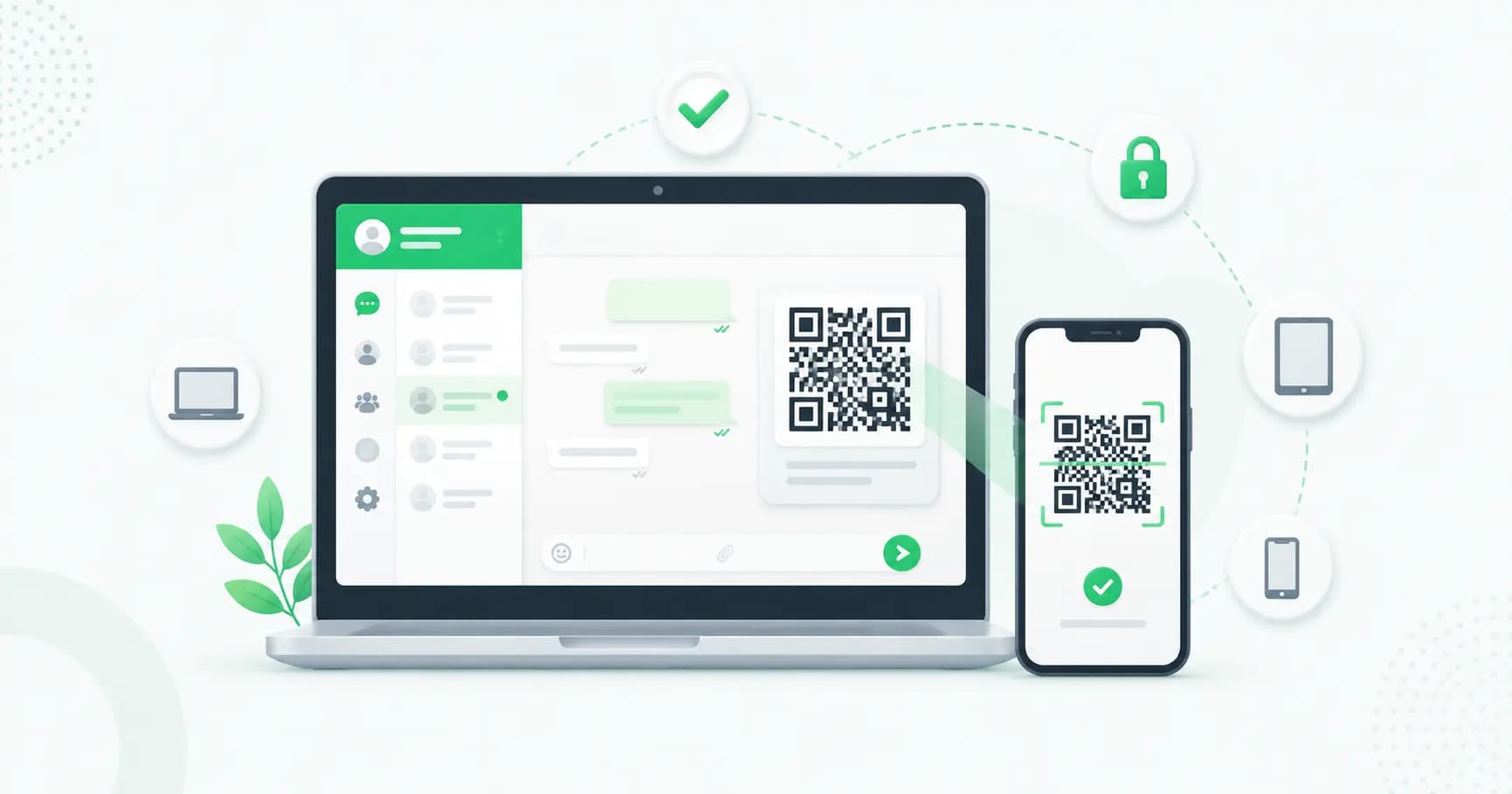
واٹس ایپ ویب آپ کو اپنے کمپیوٹر کے براؤزر پر واٹس ایپ استعمال کرنے کی سہولت دیتا ہے — مکمل کی بورڈ کے ساتھ چیٹس پڑھیں اور جواب دیں، اپنے پی سی سے فائلیں شیئر کریں، اور یہاں تک کہ کالیں بھی کریں، یہ سب آپ کے فون کے ساتھ مطابقت پذیر ہے۔ یہ مفت، آفیشل ہے، اور اسے سیٹ اپ کرنے میں تقریباً دس سیکنڈ لگتے ہیں۔
یہ گائیڈ ہر چیز کے بارے میں بتاتی ہے: کیو آر کوڈ کے ساتھ لاگ ان کیسے کریں (یا اس کے بغیر)، ملٹی ڈیوائس لنکنگ کیسے کام کرتی ہے، جب واٹس ایپ ویب کام نہ کرے تو کیا کریں، اور لاگ آؤٹ کیسے کریں اور اپنے اکاؤنٹ کو محفوظ کیسے رکھیں۔
واٹس ایپ ویب کیا ہے؟
واٹس ایپ ویب، واٹس ایپ کا براؤزر ورژن ہے جو web.whatsapp.com پر چلتا ہے۔ آپ اسے ایک بار اپنے فون سے لنک کرتے ہیں، اور آپ کی چیٹس آپ کے کمپیوٹر پر ظاہر ہوتی ہیں۔ ڈیسک ٹاپ پر واٹس ایپ استعمال کرنے کے تین طریقے ہیں:
- واٹس ایپ ویب — آپ کے براؤزر میں چلتا ہے، انسٹال کرنے کی کوئی ضرورت نہیں ہے۔
- واٹس ایپ ڈیسک ٹاپ ایپ — ونڈوز یا میک کے لیے ایک ڈاؤن لوڈ کے قابل ایپ جس میں کچھ اضافی خصوصیات ہیں (جیسے 32 افراد تک کے ساتھ کالز)۔
- دونوں ایک ہی طرح سے کام کرتے ہیں اور آپ کے فون سے یکساں طور پر منسلک ہوتے ہیں۔
کیو آر کوڈ کے ساتھ واٹس ایپ ویب میں لاگ ان کیسے کریں
کلاسیکی طریقہ میں چند سیکنڈ لگتے ہیں:
- اپنے کمپیوٹر پر، براؤزر میں web.whatsapp.com کھولیں (کروم، ایج، فائر فاکس، سفاری یا اوپیرا)۔
- اپنے فون پر، واٹس ایپ کھولیں۔
- منسلک آلات پر جائیں:
- اینڈرائیڈ: تین نقطوں والے مینو (⋮) پر ٹیپ کریں → منسلک آلات (Linked Devices)۔
- آئی فون: سیٹنگز (Settings) (نیچے دائیں جانب) پر ٹیپ کریں → منسلک آلات (Linked Devices)۔
- ایک آلہ منسلک کریں (Link a Device) پر ٹیپ کریں۔ (اگر کہا جائے تو اپنی انگلیوں کے نشان/چہرے سے اَن لاک کریں۔)
- اپنے فون کے کیمرے کو اپنے کمپیوٹر کی سکرین پر موجود کیو آر کوڈ (QR code) کی طرف رکھیں ۔
بس! آپ کی چیٹس فوری طور پر لوڈ ہو جائیں گی۔ اس براؤزر پر لاگ اِن رہنے کے لیے "مجھے سائن اِن رکھیں (Keep me signed in) پر ٹک کریں۔
کیو آر کوڈ کے بغیر واٹس ایپ ویب پر لاگ اِن کرنے کا طریقہ (How to log in to WhatsApp Web without the QR code)
اگر آپ کا کیمرہ اسکین نہیں کر رہا ہے یا آپ کیو آر کوڈ استعمال نہیں کرنا چاہتے ہیں، تو آپ اس کے بجائے اپنے فون نمبر سے منسلک کر سکتے ہیں:
- web.whatsapp.com پر، کیو آر کوڈ کے نیچے فون نمبر کے ساتھ منسلک کریں (Link with phone number) پر کلک کریں۔
- اپنے فون نمبر کو ملکی کوڈ کے ساتھ درج کریں۔
- واٹس ایپ ویب ایک 8 حروف کا ایک وقتی کوڈ (one-time code) دکھاتا ہے۔
- اپنے فون پر، منسلک آلات (Linked Devices) → ایک آلہ منسلک کریں (Link a Device) → اس کے بجائے فون نمبر کے ساتھ منسلک کریں (Link with phone number) پر جائیں، اور وہ کوڈ درج کریں۔
نوٹ: یہ فون نمبر کا طریقہ ویب، ونڈوز اور میک (Web, Windows and Mac) ایپس کو منسلک کرنے کے لیے کام کرتا ہے۔ ایک دوسرے فون کو ساتھی ڈیوائس (companion device) کے طور پر منسلک کرنے کے لیے اب بھی کیو آر کوڈ اسکین کرنے کی ضرورت ہوتی ہے۔
واٹس ایپ ملٹی ڈیوائس: آپ کتنے آلات منسلک کر سکتے ہیں؟ (WhatsApp multi-device: how many devices can you link?)
آپ ایک وقت میں 5 آلات تک اپنے واٹس ایپ اکاؤنٹ کو استعمال کر سکتے ہیں — ایک بنیادی فون اور چار منسلک آلات (براؤزر، ڈیسک ٹاپ ایپس، ٹیبلٹ یا ثانوی فون)۔ یہ حد واٹس ایپ اور واٹس ایپ بزنس دونوں اکاؤنٹس پر لاگو ہوتی ہے۔
چند اہم باتیں جو آپ کو معلوم ہونی چاہئیں:
- آپ کا فون آف لائن ہو سکتا ہے۔ منسلک ڈیوائسز خود بخود بھیج اور وصول کر سکتی ہیں، یہاں تک کہ اگر آپ کے فون میں انٹرنیٹ نہ ہو۔
- لیکن ہر 14 دن میں کم از کم ایک بار اپنا فون استعمال کریں۔ اگر آپ کا بنیادی فون 14 دن سے زیادہ غیر استعمال شدہ رہتا ہے، تو تمام منسلک ڈیوائسز سیکیورٹی کے لیے خود بخود لاگ آؤٹ ہو جاتی ہیں۔
- آپ کا فون اب بھی لنگر ہے۔ آپ کو اپنا اکاؤنٹ رجسٹر کرنے اور نئے ڈیوائسز کو لنک کرنے کے لیے ہمیشہ اس کی ضرورت ہوتی ہے۔
- "ڈیوائس کی حد تک پہنچ گئی" کی خرابی؟ آپ نے چار ڈیوائسز کی حد کو عبور کر لیا ہے۔ وہ ڈیوائس ہٹا دیں جسے آپ اب استعمال نہیں کرتے (نیچے لاگ آؤٹ دیکھیں) اور دوبارہ کوشش کریں۔
واٹس ایپ ویب پر آپ کیا کر سکتے ہیں
واٹس ایپ ویب اب صرف آپ کے فون کا آئینہ نہیں ہے۔ آپ یہ کر سکتے ہیں:
- پیغامات، تصاویر، ویڈیوز، دستاویزات اور وائس نوٹس بھیج اور وصول کریں۔
- وائس اور ویڈیو کالز کریں (ڈیسک ٹاپ ایپ گروپ کالز کو سپورٹ کرتی ہے)۔
- براہ راست اپنے کمپیوٹر سے فائلیں ڈریگ اینڈ ڈراپ کریں۔
- چیٹس تلاش کریں، پیغامات کو اسٹار کریں اور اپنی اسٹیٹس کو منظم کریں۔
- ڈیسک ٹاپ نوٹیفیکیشن حاصل کریں تاکہ آپ پیغامات سے محروم نہ رہیں۔
واٹس ایپ ویب کام نہیں کر رہا؟ عام حل
اگر واٹس ایپ ویب لوڈ نہیں ہو رہا، اسکین نہیں ہو رہا، یا سنک کرنا بند کر رہا ہے، تو ان کو ترتیب وار حل کریں:
- دونوں ڈیوائسز پر انٹرنیٹ چیک کریں۔ آپ کے کمپیوٹر اور (مثالی طور پر) آپ کے فون کو ایک فعال کنکشن کی ضرورت ہے۔
- اپنا فون کھولیں اگر یہ 14+ دنوں سے غیر فعال ہے۔ اگر آپ نے 14+ دنوں سے اپنا فون استعمال نہیں کیا ہے، تو آپ کے منسلک ڈیوائسز لاگ آؤٹ ہو گئے ہیں — بس دوبارہ لنک کریں۔
- ایک معاون، اپ ڈیٹ شدہ براؤزر استعمال کریں۔ Chrome، Edge، Firefox یا Safari آزمائیں۔ اسے اپ ڈیٹ کریں، یا ایک انکوگنیٹو/پرائیویٹ ونڈو میں ٹیسٹ کریں۔
- کیو آر کوڈ اسکین نہیں ہو رہا؟ ایک نیا کیو آر لوڈ کرنے کے لیے صفحہ ریفریش کریں، اپنے فون کے کیمرے کا لینس صاف کریں، اپنی اسکرین کی چمک بڑھائیں، اور یقینی بنائیں کہ روشنی اچھی ہے۔
- پیغامات مطابقت نہیں رکھ رہے؟ ٹیب کو ریفریش کریں اور تصدیق کریں کہ دونوں ڈیوائسز آن لائن ہیں۔
- web.whatsapp.com کے لیے اپنے براؤزر کا کیشے اور کوکیز صاف کریں، پھر دوبارہ لوڈ کریں۔
- عارضی طور پر متضاد ایکسٹینشنز یا وی پی اینز کو غیر فعال کریں — کچھ کنکشن کو بلاک کرتے ہیں۔
- اپنے فون پر واٹس ایپ کو تازہ ترین ورژن پر اپ ڈیٹ کریں۔
- اگر یہ اب بھی اسٹک ہے تو اپنے براؤزر یا کمپیوٹر کو دوبارہ شروع کریں۔
واٹس ایپ ویب سے لاگ آؤٹ کرنے کا طریقہ
آپ کمپیوٹر سے یا دور سے اپنے فون سے لاگ آؤٹ کر سکتے ہیں — یہ اس صورت میں کارآمد ہے جب آپ کہیں سائن آؤٹ کرنا بھول جائیں۔
کمپیوٹر سے: اپنی چیٹ لسٹ کے اوپر موجود تین نقطوں والے مینو پر کلک کریں → لاگ آؤٹ کریں۔
دور سے اپنے فون سے (تجویز کردہ):
- واٹس ایپ → لنکڈ ڈیوائسز کھولیں۔
- اس ڈیوائس پر ٹیپ کریں جسے آپ ہٹانا چاہتے ہیں (یہ اس کا نام، مقام اور آخری سرگرم وقت دکھاتا ہے)۔
- لاگ آؤٹ کریں پر ٹیپ کریں۔
ہر جگہ ایک ساتھ لاگ آؤٹ کرنے کے لیے، لنکڈ ڈیوائسز کے تحت درج ہر ڈیوائس سے لاگ آؤٹ کریں۔
واٹس ایپ ویب سیکیورٹی تجاویز
واٹس ایپ ویب اس وقت محفوظ ہے جب آپ اسے احتیاط سے استعمال کریں — زیادہ تر خطرات سیشنز کو کھلا چھوڑنے یا غلط کیو آر کوڈ اسکین کرنے سے آتے ہیں۔
- ہمیشہ مشترکہ یا عوامی کمپیوٹروں پر لاگ آؤٹ کریں۔ کھلا چھوڑا گیا سیشن اگلے شخص کو آپ کی چیٹس تک مکمل رسائی فراہم کرتا ہے۔
- اپنے منسلک آلات کو باقاعدگی سے چیک کریں۔ اگر آپ کو کوئی ایسا آلہ یا مقام نظر آتا ہے جسے آپ پہچانتے نہیں ہیں، تو فوری طور پر لاگ آؤٹ کریں اور دو طرفہ تصدیق (two-step verification) آن کریں۔
- کیو آر کوڈ کے دھوکے سے ہوشیار رہیں۔ دھوکے باز آپ کو ایک "واٹس ایپ" کیو آر کوڈ اسکین کرنے پر مجبور کرنے کی کوشش کرتے ہیں جو دراصل آپ کے اکاؤنٹ کو ان کے آلے سے جوڑتا ہے۔ صرف اصلی web.whatsapp.com پر دکھایا گیا کیو آر ہی اسکین کریں — کبھی بھی کسی کے بھیجے یا دکھائے ہوئے کیو آر کو نہ اسکین کریں۔
- اپنے فون پر پش نوٹیفیکیشنز (push notifications) کو فعال کریں تاکہ جب بھی کوئی نیا آلہ آپ کے اکاؤنٹ سے منسلک ہو تو آپ کو مطلع کیا جا سکے۔
کیا آپ اپنے کاروبار کے لیے واٹس ایپ ویب استعمال کر رہے ہیں؟ تو اسے پڑھیں
واٹس ایپ ویب ذاتی استعمال اور چھوٹی ٹیموں کے لیے بہترین ہے۔ لیکن اگر آپ ایک کاروبار ہیں جو کسٹمر چیٹس کو سنبھالتا ہے، تو آپ جلد ہی اس کی حدود کو پہنچ جائیں گے: یہ ایک نمبر سے منسلک ہے، اسے صرف چند لوگ ہی شیئر کر سکتے ہیں، اس میں کوئی آٹومیشن نہیں ہے، کوئی چیٹ بوٹس نہیں ہیں، کوئی نشریات نہیں ہیں، اور نہ ہی چیٹس تفویض کرنے یا یہ دیکھنے کا کوئی طریقہ ہے کہ کس نے کس کو جواب دیا۔
یہ وہ جگہ ہے جہاں واٹس ایپ بزنس API کام آتا ہے۔ Splashify Pro سے گاہکوں کے ساتھ گفتگو کو سنبھال سکتی ہے، اس میں چیٹ بوٹس، براڈکاسٹس اور تجزیات پہلے سے موجود ہیں — اب ایک فون ادھر اُدھر کرنے کی ضرورت نہیں ہے۔ اور گاہکوں کو ایک ٹیپ میں آپ کے ساتھ چیٹ شروع کرنے کی اجازت دینے کے لیے (آپ کا نمبر محفوظ کیے بغیر)، اپنی ویب سائٹ، بائیو یا اشتہارات کے لیے ایک مفت واٹس ایپ کلک ٹو چیٹ لنک بنائیں۔
اکثر پوچھے جانے والے سوالات
کیا واٹس ایپ ویب مفت ہے؟
جی ہاں۔ واٹس ایپ ویب اور ڈیسک ٹاپ ایپ استعمال کرنے کے لیے بالکل مفت ہیں — آپ انہیں صرف اپنے موجودہ واٹس ایپ اکاؤنٹ سے منسلک کریں۔
کیا واٹس ایپ ویب استعمال کرنے کے لیے مجھے اپنے فون کو منسلک کرنے کی ضرورت ہے؟
ہمیشہ نہیں۔ ملٹی ڈیوائس کی بدولت، آپ کے منسلک ڈیوائسز اس وقت بھی کام کرتے ہیں جب آپ کا فون آف لائن ہو۔ تاہم، آپ کو ہر 14 دن میں کم از کم ایک بار اپنا بنیادی فون استعمال کرنا ہوگا، ورنہ منسلک ڈیوائسز لاگ آؤٹ ہو جائیں گی۔
میں واٹس ایپ سے کتنے ڈیوائسز منسلک کر سکتا ہوں؟
زیادہ سے زیادہ چار منسلک ڈیوائسز کے علاوہ آپ کا بنیادی فون — مجموعی طور پر پانچ۔ یہ واٹس ایپ اور واٹس ایپ بزنس دونوں پر لاگو ہوتا ہے۔
کیا میں QR کوڈ اسکین کیے بغیر واٹس ایپ ویب استعمال کر سکتا ہوں؟جی ہاں۔ web.whatsapp.com پر "فون نمبر کے ساتھ لنک کریں" پر کلک کریں، اپنا نمبر درج کریں، اور آپ کو اپنے فون پر منسلک آلات کے تحت درج کرنے کے لیے 8 حروف کا کوڈ مل جائے گا۔
میرا واٹس ایپ ویب کیوں نہیں چل رہا ہے؟
اس کی سب سے عام وجوہات میں ناقص انٹرنیٹ کنکشن، ایک ایسا فون جو 14+ دنوں سے غیر فعال ہے (جو منسلک آلات کو لاگ آؤٹ کر دیتا ہے)، ایک غیر معاون یا پرانا براؤزر، یا ایک QR کوڈ جسے تازہ کرنے کی ضرورت ہے۔ اسے حل کرنے کے لیے اوپر دی گئی اصلاحات پر عمل کریں۔
کیا میں ایک ہی واٹس ایپ اکاؤنٹ کو دو فون پر استعمال کر سکتا ہوں؟
جی ہاں — آپ ایک دوسرے فون کو ساتھی ڈیوائس کے طور پر لنک کر سکتے ہیں (زیادہ سے زیادہ چار منسلک ڈیوائسز)۔ دوسرا فون آپ کے بنیادی فون سے QR کوڈ اسکین کرکے منسلک ہوتا ہے۔
کیا واٹس ایپ ویب محفوظ ہے؟
جی ہاں، آپ کی چیٹس ہر ڈیوائس پر اینڈ ٹو اینڈ انکرپٹڈ رہتی ہیں۔ اہم خطرات میں مشترکہ کمپیوٹر پر سیشن کھلا چھوڑنا یا کسی نقصان دہ QR کوڈ کو اسکین کرنا شامل ہیں — اس لیے عوامی آلات سے لاگ آؤٹ کریں اور صرف اصلی web.whatsapp.com پر QR اسکین کریں۔
میں واٹس ایپ ویب سے دور سے کیسے لاگ آؤٹ کر سکتا ہوں؟
اپنے فون پر واٹس ایپ کھولیں → منسلک آلات → ڈیوائس پر ٹیپ کریں → لاگ آؤٹ کریں۔ یہ فوری طور پر کمپیوٹر کو سائن آؤٹ کر دیتا ہے، یہاں تک کہ اگر آپ اس کے قریب نہیں ہیں۔
اختتامیہ
واٹس ایپ ویب آپ کے کمپیوٹر کو سیکنڈوں میں مکمل واٹس ایپ ورک سٹیشن میں تبدیل کر دیتا ہے — QR کوڈ یا اپنے فون نمبر سے لاگ ان کریں، چار آلات تک لنک کریں، اور کسی بھی مشترکہ کمپیوٹر سے لاگ آؤٹ کرنا یاد رکھیں۔ اپنی منسلک آلات کی فہرست پر نظر رکھیں، اور آپ کے پاس کسی بھی اسکرین سے چیٹ کرنے کا ایک تیز، محفوظ طریقہ ہوگا۔
- #link whatsapp device
- #whatsapp multi-device
- #whatsapp web
- #whatsapp web login
- #whatsapp web not working
- #whatsapp web qr code