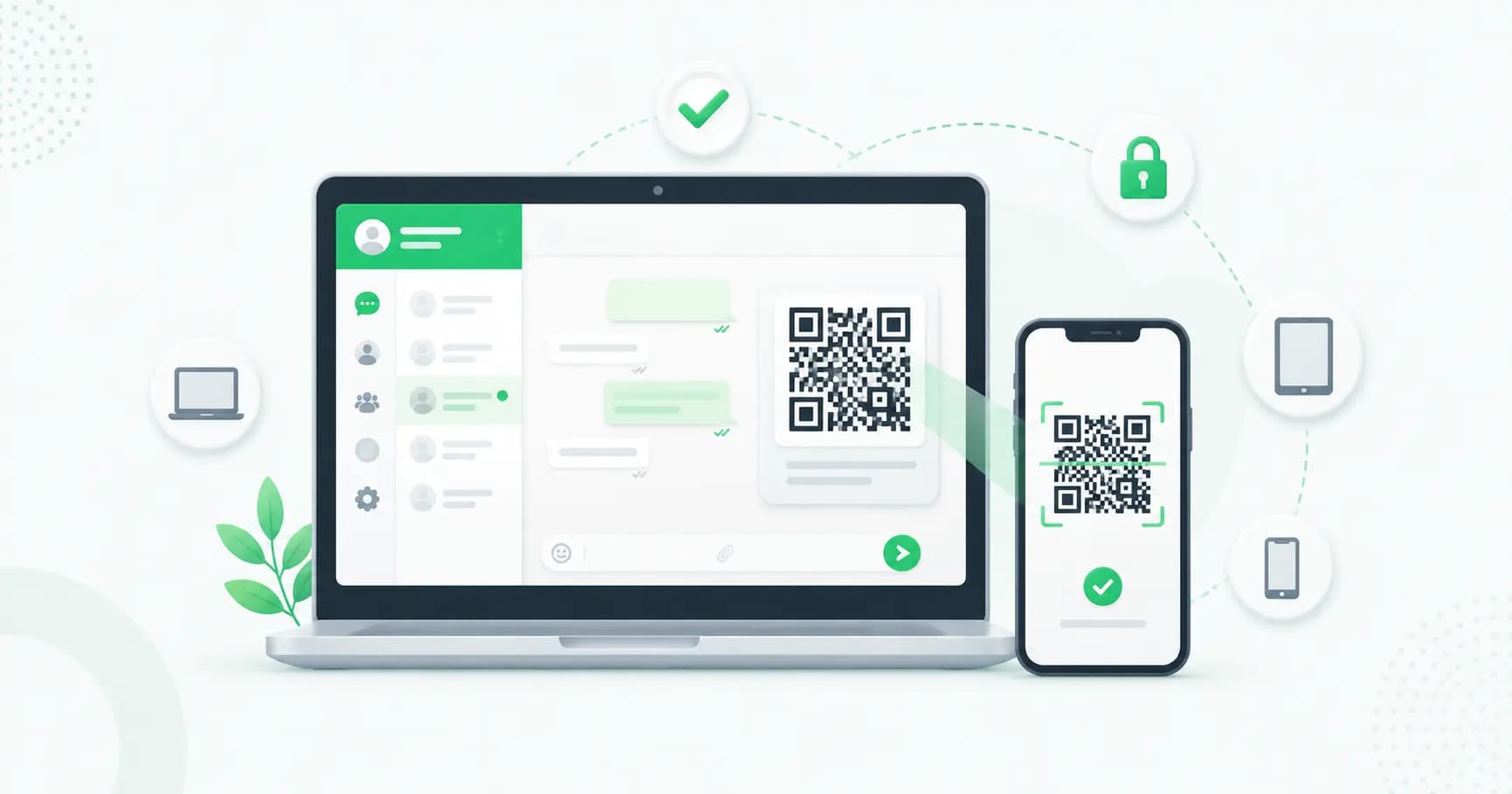
WhatsApp వెబ్ మీ కంప్యూటర్ బ్రౌజర్లో WhatsAppని ఉపయోగించడానికి మిమ్మల్ని అనుమతిస్తుంది - పూర్తి కీబోర్డ్తో చాట్లను చదవడానికి మరియు ప్రత్యుత్తరం చేయడానికి, మీ PC నుండి ఫైల్లను భాగస్వామ్యం చేయడానికి మరియు మీ ఫోన్తో సమకాలీకరించబడిన కాల్లు చేయడానికి కూడా ఇది ఉపయోగపడుతుంది. ఇది ఉచితం, అధికారికమైనది మరియు సెటప్ చేయడానికి పది సెకన్ల సమయం పడుతుంది.
ఈ గైడ్ ప్రతిదీ వివరిస్తుంది: QR కోడ్తో (లేదా లేకుండా) ఎలా లాగిన్ అవ్వాలి, మల్టీ-డివైస్ లింకింగ్ ఎలా పనిచేస్తుంది, WhatsApp వెబ్ పనిచేయనప్పుడు ఏమి చేయాలి మరియు మీ ఖాతాను సురక్షితంగా ఉంచుకోవడానికి లాగ్ అవుట్ చేయడం ఎలా.
WhatsApp వెబ్ అంటే ఏమిటి?
WhatsApp వెబ్ అనేది WhatsApp యొక్క బ్రౌజర్ వెర్షన్, ఇది web.whatsapp.com వద్ద పనిచేస్తుంది. మీరు దీన్ని మీ ఫోన్కు ఒకసారి లింక్ చేస్తారు, ఆపై మీ చాట్లు మీ కంప్యూటర్లో కనిపిస్తాయి. డెస్క్టాప్లో WhatsAppని ఉపయోగించడానికి మూడు మార్గాలు ఉన్నాయి:
- WhatsApp వెబ్ - మీ బ్రౌజర్లో పనిచేస్తుంది, ఇన్స్టాల్ చేయడానికి ఏమీ లేదు.
- WhatsApp డెస్క్టాప్ యాప్ - ఇది Windows లేదా Mac కోసం డౌన్లోడ్ చేసుకోగల యాప్, దీనిలో కొన్ని అదనపు ఫీచర్లు ఉన్నాయి (32 మందితో కాల్స్ చేయడం వంటివి).
- రెండూ ఒకే విధంగా పనిచేస్తాయి మరియు మీ ఫోన్కు ఒకే విధంగా లింక్ చేయబడతాయి.
WhatsApp యొక్క మల్టీ-డివైస్ అప్డేట్ వచ్చినప్పటి నుండి, లింక్ చేయబడిన పరికరాలు WhatsApp యొక్క సర్వర్లకు నేరుగా కనెక్ట్ అవుతాయి - కాబట్టి మీ ఫోన్ ఆఫ్లైన్లో ఉన్నప్పుడు కూడా మీ కంప్యూటర్ పనిచేస్తూనే ఉంటుంది. మీ సందేశాలు, మీడియా మరియు కాల్లు ప్రతి పరికరంలో ఎండ్-టు-ఎండ్ ఎన్క్రిప్ట్ చేయబడతాయి.
QR కోడ్తో WhatsApp వెబ్లోకి ఎలా లాగిన్ అవ్వాలి
క్లాసిక్ పద్ధతికి కొన్ని సెకన్లు పడుతుంది:
- మీ కంప్యూటర్లో, బ్రౌజర్లో web.whatsapp.com తెరవండి (Chrome, Edge, Firefox, Safari లేదా Opera).
- మీ ఫోన్లో, WhatsApp తెరవండి.
- లింక్ చేయబడిన పరికరాలుకు వెళ్లండి:
- Android: మూడు చుక్కల మెనూ (⋮) → లింక్ చేయబడిన పరికరాలు నొక్కండి.
- iPhone: Settings (క్రింది కుడి) → లింక్ చేయబడిన పరికరాలు నొక్కండి.
- Link a Device నొక్కండి. (అడిగితే మీ వేలిముద్ర/ముఖంతో అన్లాక్ చేయండి.)
- మీ ఫోన్ కెమెరాను మీ కంప్యూటర్ స్క్రీన్పై ఉన్న QR కోడ్ వైపు గురి పెట్టండి.
అంతే — మీ చాట్లు వెంటనే లోడ్ అవుతాయి. ఆ బ్రౌజర్లో లాగిన్ అయి ఉండటానికి "Keep me signed in" అని టిక్ చేయండి.
QR కోడ్ లేకుండా WhatsApp వెబ్కు ఎలా లాగిన్ అవ్వాలి
మీ కెమెరా స్కాన్ చేయకపోతే లేదా మీరు QR కోడ్ను ఉపయోగించకూడదనుకుంటే, బదులుగా మీ ఫోన్ నంబర్తో లింక్ చేయవచ్చు:
- web.whatsapp.comలో, QR కోడ్ క్రింద ఉన్న Link with phone number పై క్లిక్ చేయండి.
- మీ దేశం కోడ్తో మీ ఫోన్ నంబర్ను నమోదు చేయండి.
- WhatsApp వెబ్ 8-అక్షరాల వన్-టైమ్ కోడ్ చూపిస్తుంది.
- మీ ఫోన్లో, Linked Devices → Link a Device → Link with phone number insteadకు వెళ్లి, ఆ కోడ్ను నమోదు చేయండి.
గమనిక: ఈ ఫోన్-నంబర్ పద్ధతి వెబ్, విండోస్ మరియు Mac యాప్లను లింక్ చేయడానికి పనిచేస్తుంది. రెండవ ఫోన్ను అనుబంధ పరికరంగా లింక్ చేయడానికి QR కోడ్ను స్కాన్ చేయడం అవసరం.
WhatsApp మల్టీ-డివైస్: మీరు ఎన్ని పరికరాలను లింక్ చేయవచ్చు?
మీరు మీ WhatsApp ఖాతాను ఒకేసారి ఐదు పరికరాలలో ఉపయోగించవచ్చు — ఒక ప్రాథమిక ఫోన్ మరియు నాలుగు లింక్ చేయబడిన పరికరాలు (బ్రౌజర్లు, డెస్క్టాప్ యాప్లు, టాబ్లెట్లు లేదా ద్వితీయ ఫోన్లు). ఈ పరిమితి WhatsApp మరియు WhatsApp Business ఖాతాలకు వర్తిస్తుంది.
కొన్ని ముఖ్యమైన విషయాలు తెలుసుకోవాలి:
- మీ ఫోన్ ఆఫ్లైన్లో ఉండవచ్చు. మీ ఫోన్లో ఇంటర్నెట్ లేకపోయినా, లింక్ చేయబడిన పరికరాలు వాటికవే పంపుతాయి మరియు స్వీకరిస్తాయి.
- కానీ మీ ఫోన్ను ప్రతి 14 రోజులకు ఒకసారైనా ఉపయోగించండి. మీ ప్రధాన ఫోన్ 14 రోజుల కంటే ఎక్కువ కాలం ఉపయోగించకుండా ఉంటే, భద్రత కోసం లింక్ చేయబడిన పరికరాలన్నీ స్వయంచాలకంగా లాగ్ అవుట్ అవుతాయి.
- మీ ఫోన్ ఇప్పటికీ యాంకర్. మీ ఖాతాను నమోదు చేయడానికి మరియు కొత్త పరికరాలను లింక్ చేయడానికి మీకు ఎల్లప్పుడూ ఇది అవసరం.
- "పరికర పరిమితి చేరుకుంది" లోపం? మీరు నాలుగు పరికరాల పరిమితిని దాటారు. మీరు ఇకపై ఉపయోగించని పరికరాన్ని తీసివేయండి (క్రింద లాగ్అవుట్ చూడండి) మరియు మళ్లీ ప్రయత్నించండి.
WhatsApp వెబ్లో మీరు ఏమి చేయవచ్చు
WhatsApp వెబ్ ఇకపై మీ ఫోన్ యొక్క అద్దం కాదు. మీరు వీటిని చేయవచ్చు:
- సందేశాలు, ఫోటోలు, వీడియోలు, పత్రాలు మరియు వాయిస్ నోట్లను పంపవచ్చు మరియు స్వీకరించవచ్చు.
- వాయిస్ మరియు వీడియో కాల్స్ చేయవచ్చు (డెస్క్టాప్ యాప్ గ్రూప్ కాల్లకు మద్దతు ఇస్తుంది).
- మీ కంప్యూటర్ నుండి నేరుగా ఫైల్లను లాగిన్ చేసి డ్రాప్ చేయవచ్చు.
- చాట్లను శోధించవచ్చు, సందేశాలను స్టార్ చేయవచ్చు మరియు మీ స్థితిని నిర్వహించవచ్చు.
- మీరు సందేశాలను కోల్పోకుండా ఉండటానికి డెస్క్టాప్ నోటిఫికేషన్లను పొందవచ్చు.
WhatsApp వెబ్ పనిచేయడం లేదా? సాధారణ పరిష్కారాలు
WhatsApp వెబ్ లోడ్ కాకపోతే, స్కాన్ చేయకపోతే లేదా సింక్ చేయడం ఆగిపోతే, వీటిని వరుసగా ప్రయత్నించండి:
- రెండు పరికరాల్లో ఇంటర్నెట్ను తనిఖీ చేయండి. మీ కంప్యూటర్ మరియు (వీలైతే) మీ ఫోన్కు పని చేసే కనెక్షన్ అవసరం.
- మీ ఫోన్ నిష్క్రియంగా ఉంటే దాన్ని తెరవండి. మీరు 14+ రోజులుగా మీ ఫోన్ను ఉపయోగించకపోతే, మీ లింక్ చేయబడిన పరికరాలు లాగ్ అవుట్ అవుతాయి - తిరిగి లింక్ చేయండి.
- మద్దతు ఉన్న, నవీకరించబడిన బ్రౌజర్ను ఉపయోగించండి. Chrome, Edge, Firefox లేదా Safariని ప్రయత్నించండి. దాన్ని నవీకరించండి లేదా రహస్య/వ్యక్తిగత విండోలో పరీక్షించండి.
- QR కోడ్ స్కాన్ అవ్వడం లేదా? కొత్త QR కోడ్ లోడ్ అవ్వడానికి పేజీని రిఫ్రెష్ చేయండి, మీ ఫోన్ కెమెరా లెన్స్ను శుభ్రం చేయండి, మీ స్క్రీన్ ప్రకాశాన్ని పెంచండి మరియు లైటింగ్ బాగా ఉండేలా చూసుకోండి.
- సందేశాలు సింక్ అవ్వడం లేదా? ట్యాబ్ను రిఫ్రెష్ చేసి, రెండు పరికరాలు ఆన్లైన్లో ఉన్నాయని నిర్ధారించుకోండి.
- web.whatsapp.com కోసం మీ బ్రౌజర్ కాష్ మరియు కుకీలను క్లియర్ చేసి, ఆపై రీలోడ్ చేయండి.
- తాత్కాలికంగా విభేదించే ఎక్స్టెన్షన్లు లేదా VPNలను డిసేబుల్ చేయండి — కొన్ని కనెక్షన్ను బ్లాక్ చేస్తాయి.
- మీ ఫోన్లో WhatsAppను తాజా వెర్షన్కు అప్డేట్ చేయండి.
- మీ బ్రౌజర్ లేదా కంప్యూటర్ ఇంకా స్టక్ అయితే, దాన్ని రీస్టార్ట్ చేయండి.
WhatsApp వెబ్ నుండి ఎలా లాగ్ అవుట్ చేయాలి
మీరు కంప్యూటర్ నుండి లేదా మీ ఫోన్ నుండి రిమోట్గా లాగ్ అవుట్ చేయవచ్చు — మీరు ఎక్కడైనా సైన్ అవుట్ చేయడం మరచిపోతే ఇది ఉపయోగకరంగా ఉంటుంది.
కంప్యూటర్ నుండి: మీ చాట్ లిస్ట్ పైభాగంలో ఉన్న మూడు-చుక్కల మెనుని క్లిక్ చేయండి → లాగ్ అవుట్ చేయండి.
మీ ఫోన్ నుండి రిమోట్గా (సిఫార్సు చేయబడింది):
- WhatsApp → లింక్ చేయబడిన పరికరాలు తెరవండి.
- మీరు తీసివేయాలనుకుంటున్న పరికరంపై నొక్కండి (ఇది దాని పేరు, స్థానం మరియు చివరిగా యాక్టివ్ అయిన సమయాన్ని చూపిస్తుంది).
- లాగ్ అవుట్ చేయండి నొక్కండి.
ఒకేసారి అన్ని చోట్లా సైన్ అవుట్ చేయడానికి, లింక్ చేయబడిన పరికరాల క్రింద జాబితా చేయబడిన ప్రతి పరికరం నుండి లాగ్ అవుట్ చేయండి.
WhatsApp వెబ్ భద్రతా చిట్కాలు
మీరు జాగ్రత్తగా ఉపయోగించినప్పుడు WhatsApp వెబ్ సురక్షితంగా ఉంటుంది — చాలా నష్టాలు సెషన్లను తెరిచి ఉంచడం లేదా తప్పు QR కోడ్ను స్కాన్ చేయడం వల్ల వస్తాయి.
- ఎల్లప్పుడూ షేర్డ్ లేదా పబ్లిక్ కంప్యూటర్లలో లాగ్ అవుట్ చేయండి. తెరిచి ఉంచిన సెషన్ తదుపరి వ్యక్తికి మీ చాట్లకు పూర్తి యాక్సెస్ ఇస్తుంది.
- మీ అనుసంధానించబడిన పరికరాలను క్రమం తప్పకుండా తనిఖీ చేయండి. మీకు తెలియని పరికరం లేదా స్థానం కనిపిస్తే, వెంటనే లాగ్ అవుట్ చేసి, రెండు-దశల ధృవీకరణను ఆన్ చేయండి.
- QR-కోడ్ మోసానికి జాగ్రత్తగా ఉండండి. మోసగాళ్లు మిమ్మల్ని ఒక "WhatsApp" QR కోడ్ను స్కాన్ చేయమని మోసం చేయడానికి ప్రయత్నిస్తారు, అది నిజానికి మీ ఖాతాను వారి పరికరానికి లింక్ చేస్తుంది. నిజమైన web.whatsapp.com లో చూపిన QR కోడ్ను మాత్రమే ఎప్పుడూ స్కాన్ చేయండి - ఎవరైనా మీకు పంపిన లేదా చూపించిన QR కోడ్ను ఎప్పటికీ స్కాన్ చేయకండి.
- మీ ఫోన్లో పుష్ నోటిఫికేషన్లను ప్రారంభించండి, తద్వారా కొత్త పరికరం మీ ఖాతాకు లింక్ అయినప్పుడల్లా మీకు హెచ్చరిక వస్తుంది.
మీ వ్యాపారం కోసం WhatsApp వెబ్ను ఉపయోగిస్తున్నారా? ఇది చదవండి
WhatsApp వెబ్ వ్యక్తిగత ఉపయోగం మరియు చిన్న బృందాలకు చాలా బాగుంటుంది. కానీ మీరు కస్టమర్ చాట్లను నిర్వహించే వ్యాపారమైతే, మీరు దాని పరిమితులను త్వరగా చేరుకుంటారు: ఇది ఒక నంబర్కు పరిమితం చేయబడింది, కొద్దిమంది మాత్రమే దీనిని పంచుకోగలరు, ఆటోమేషన్ లేదు, చాట్బాట్లు లేవు, ప్రసారాలు లేవు మరియు చాట్లను కేటాయించడానికి లేదా ఎవరు ఎవరికి సమాధానం ఇచ్చారో చూడటానికి మార్గం లేదు.
అక్కడే WhatsApp Business API ఉపయోగపడుతుంది. Splashify Proweb.whatsapp.com లోని "ఫోన్ నంబర్తో లింక్ చేయి" పై క్లిక్ చేయండి, మీ నంబర్ను నమోదు చేయండి, లింక్ చేయబడిన పరికరాల కింద మీ ఫోన్లో నమోదు చేయడానికి మీకు 8-అక్షరాల కోడ్ వస్తుంది.
నా వాట్సాప్ వెబ్ ఎందుకు పని చేయడం లేదు?
సాధారణ కారణాలు పేలవమైన ఇంటర్నెట్ కనెక్షన్, 14+ రోజులుగా పని చేయకుండా ఉన్న ఫోన్ (ఇది లింక్ చేయబడిన పరికరాలను లాగ్ అవుట్ చేస్తుంది), సపోర్ట్ చేయని లేదా పాత బ్రౌజర్ లేదా రిఫ్రెష్ చేయవలసిన QR కోడ్. దీన్ని పరిష్కరించడానికి పైన పేర్కొన్న పరిష్కారాలను ప్రయత్నించండి.
నేను రెండు ఫోన్లలో ఒకే వాట్సాప్ ఖాతాను ఉపయోగించవచ్చా?
అవును - మీరు రెండవ ఫోన్ను అనుబంధ పరికరంగా లింక్ చేయవచ్చు (గరిష్టంగా నాలుగు లింక్ చేయబడిన పరికరాలు). మీ ప్రాథమిక ఫోన్ నుండి QR కోడ్ను స్కాన్ చేయడం ద్వారా రెండవ ఫోన్ లింక్ చేయబడుతుంది.
వాట్సాప్ వెబ్ సురక్షితమేనా?
అవును, మీ చాట్లు ప్రతి పరికరంలో ఎండ్-టు-ఎండ్ ఎన్క్రిప్ట్ చేయబడతాయి. భాగస్వామ్య కంప్యూటర్లో సెషన్ను తెరిచి ఉంచడం లేదా హానికరమైన QR కోడ్ను స్కాన్ చేయడం ప్రధాన ప్రమాదాలు - కాబట్టి పబ్లిక్ పరికరాల నుండి లాగ్ అవుట్ చేయండి మరియు నిజమైన web.whatsapp.comలో మాత్రమే QRని స్కాన్ చేయండి.
నేను వాట్సాప్ వెబ్ నుండి రిమోట్గా ఎలా లాగ్ అవుట్ చేయాలి?
మీ ఫోన్లో వాట్సాప్ను తెరవండి → లింక్ చేయబడిన పరికరాలు → పరికరాన్ని నొక్కండి → లాగ్ అవుట్ చేయండి. మీరు దాని దగ్గర లేకపోయినా ఇది వెంటనే కంప్యూటర్ను సైన్ అవుట్ చేస్తుంది.
ముగింపు
వాట్సాప్ వెబ్ మీ కంప్యూటర్ను సెకన్లలో పూర్తి వాట్సాప్ వర్క్స్టేషన్గా మారుస్తుంది - QR కోడ్ లేదా మీ ఫోన్ నంబర్తో లాగిన్ అవ్వండి, నాలుగు పరికరాలకు లింక్ చేయండి మరియు భాగస్వామ్య కంప్యూటర్ నుండి లాగ్ అవుట్ చేయడం గుర్తుంచుకోండి. మీ లింక్ చేయబడిన పరికరాల జాబితాను గమనిస్తూ ఉండండి, మరియు మీరు ఏదైనా స్క్రీన్ నుండి చాట్ చేయడానికి వేగవంతమైన, సురక్షితమైన మార్గాన్ని కలిగి ఉంటారు.
- #link whatsapp device
- #whatsapp multi-device
- #whatsapp web
- #whatsapp web login
- #whatsapp web not working
- #whatsapp web qr code