சமூக ஊடக வலைத்தளமான வாட்ஸ்அப்பை உங்கள் கணினியின் உலாவியில் பயன்படுத்த வாட்ஸ்அப் வெப் உங்களை அனுமதிக்கிறது - முழு விசைப்பலகையுடன் அரட்டைகளை படித்து பதிலளிக்கவும், உங்கள் கணினியிலிருந்து கோப்புகளைப் பகிரவும், உங்கள் தொலைபேசியுடன் ஒத்திசைக்கப்பட்ட அழைப்புகளை மேற்கொள்ளவும் இது உதவுகிறது. இது இலவசம், அதிகாரப்பூர்வமானது மற்றும் அமைப்பதற்கு சுமார் பத்து வினாடிகள் ஆகும்.
இந்த வழிகாட்டி எல்லாவற்றையும் விளக்குகிறது: QR குறியீட்டைப் பயன்படுத்தி உள்நுழைவது எப்படி (அல்லது இல்லாமல்), பல சாதன இணைப்பு எவ்வாறு செயல்படுகிறது, வாட்ஸ்அப் வெப் வேலை செய்யவில்லை என்றால் என்ன செய்வது, உள்நுழைந்து உங்கள் கணக்கை எவ்வாறு பாதுகாப்பாக வைத்திருப்பது.
வாட்ஸ்அப் வெப் என்றால் என்ன?
வாட்ஸ்அப் வெப் என்பது வாட்ஸ்அப்பின் உலாவி பதிப்பாகும், இது web.whatsapp.com இல் இயங்குகிறது. நீங்கள் அதை ஒரு முறை உங்கள் தொலைபேசியுடன் இணைக்கிறீர்கள், உங்கள் அரட்டைகள் உங்கள் கணினியில் தோன்றும். டெஸ்க்டாப்பில் வாட்ஸ்அப்பைப் பயன்படுத்த மூன்று வழிகள் உள்ளன:
- வாட்ஸ்அப் வெப் - உங்கள் உலாவியில் இயங்குகிறது, நிறுவ எதுவும் இல்லை.
- வாட்ஸ்அப் டெஸ்க்டாப் செயலி - விண்டோஸ் அல்லது மேக்கிற்கான பதிவிறக்கம் செய்யக்கூடிய செயலி, சில கூடுதல் அம்சங்களுடன் (32 பேர் வரை அழைப்புகள்).
- இரண்டுமே ஒரே மாதிரியாக வேலை செய்கின்றன மற்றும் உங்கள் தொலைபேசியுடன் ஒரே மாதிரியாக இணைக்கின்றன.
வாட்ஸ்அப்பின் பல சாதன புதுப்பித்தலுக்குப் பிறகு, இணைக்கப்பட்ட சாதனங்கள் வாட்ஸ்அப்பின் சேவையகங்களுடன் நேரடியாக இணைக்கப்படுகின்றன - எனவே உங்கள் தொலைபேசி ஆஃப்லைனில் இருக்கும்போது கூட உங்கள் கணினி வேலை செய்கிறது. உங்கள் செய்திகள், மீடியா மற்றும் அழைப்புகள் ஒவ்வொரு சாதனத்திலும் இறுதிவரை குறியாக்கம் செய்யப்படுகின்றன.
QR குறியீட்டைப் பயன்படுத்தி வாட்ஸ்அப் வெப்பில் உள்நுழைவது எப்படி?
பாரம்பரிய முறை சில வினாடிகள் ஆகும்:
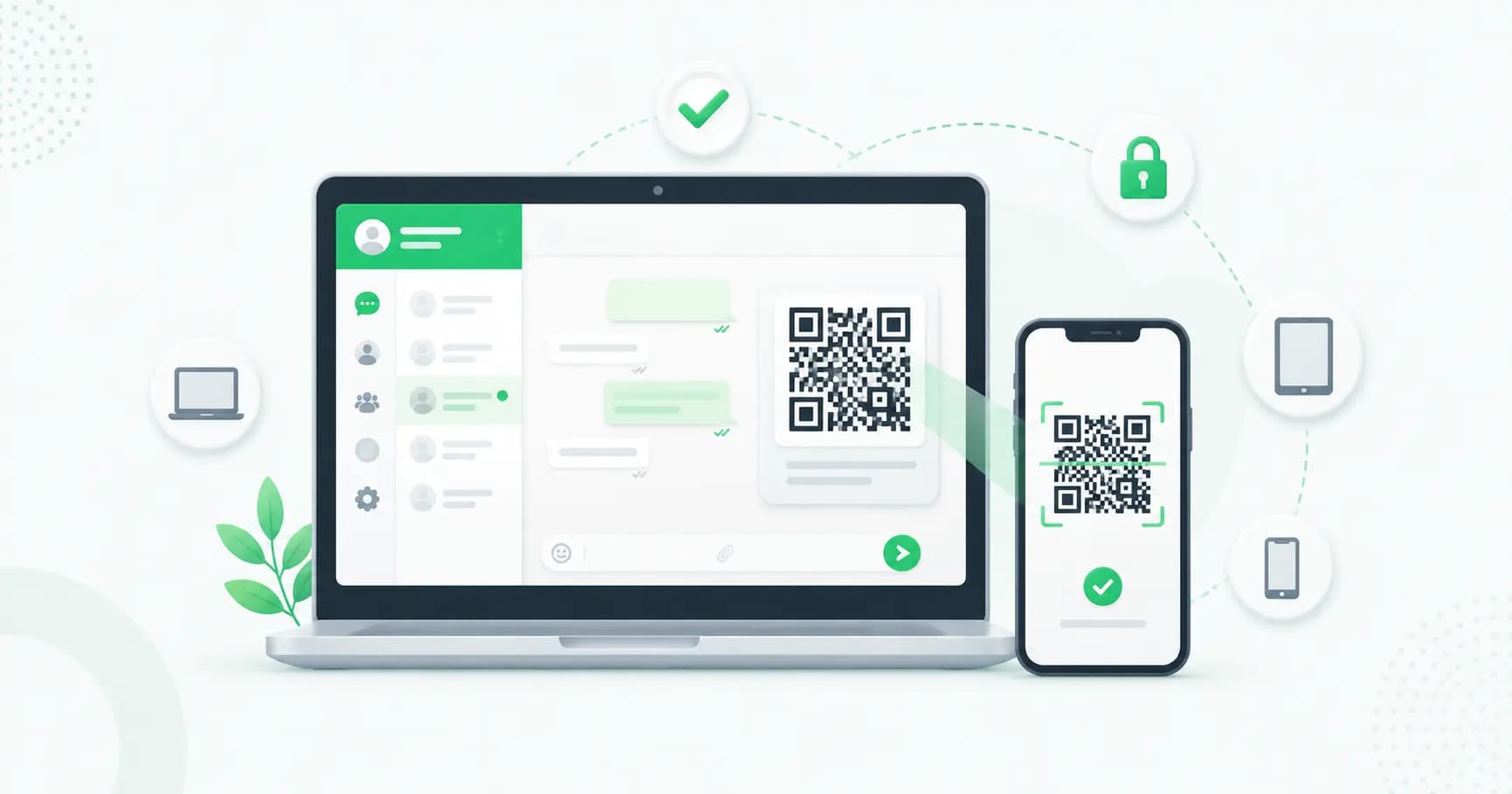
- உங்கள் கணினியில், உலாவியில் web.whatsapp.com ஐத் திறக்கவும் (Chrome, Edge, Firefox, Safari அல்லது Opera).
- உங்கள் தொலைபேசியில், WhatsApp ஐத் திறக்கவும்.
- இணைக்கப்பட்ட சாதனங்கள் என்பதற்குச் செல்லவும்:சிறு குறிப்பு:
- Android: மூன்று புள்ளிகள் மெனுவை (⋮) தட்டவும் → இணைக்கப்பட்ட சாதனங்கள் (Linked Devices).
- iPhone: Settings ஐ தட்டவும் (கீழ் வலது) → இணைக்கப்பட்ட சாதனங்கள் (Linked Devices).
- இணைப்புச் சாதனத்தைத் (Link a Device) தட்டவும். (கேட்கப்பட்டால் உங்கள் கைரேகை/முகத்துடன் திறக்கவும்.)
- உங்கள் தொலைபேசி கேமராவை உங்கள் கணினி திரையில் உள்ள QR குறியீட்டை (QR code) நோக்கி சுட்டிக்காட்டவும்.
அவ்வளவுதான் - உங்கள் அரட்டைகள் உடனடியாக ஏற்றப்படும். அந்த உலாவியில் உள்நுழைந்திருக்க என்னை உள்நுழைய வைத்திரு (Keep me signed in) என்பதைக் (Tick) குறிக்கவும்.
QR குறியீடு இல்லாமல் WhatsApp Web இல் உள்நுழைவது எப்படி (How to log in to WhatsApp Web without the QR code
உங்கள் கேமரா ஸ்கேன் செய்யவில்லை என்றால் அல்லது QR குறியீட்டைப் பயன்படுத்த விரும்பவில்லை என்றால், அதற்கு பதிலாக உங்கள் தொலைபேசி எண்ணுடன் இணைக்கலாம்:
- web.whatsapp.com இல், QR குறியீட்டிற்கு கீழே உள்ள தொலைபேசி எண்ணுடன் இணைக்கவும் (Link with phone number) என்பதைக் கிளிக் செய்யவும்.
- உங்கள் தொலைபேசி எண்ணை நாட்டு குறியீட்டுடன் உள்ளிடவும்.
- WhatsApp Web ஒரு 8-எழுத்து ஒருமுறை குறியீட்டை (8-character one-time code) காட்டும்.
- உங்கள் தொலைபேசியில், இணைக்கப்பட்ட சாதனங்கள் → இணைப்புச் சாதனத்தைத் (Linked Devices → Link a Device) → தொலைபேசி எண்ணுடன் இணைக்கவும் (Link with phone number instead) என்பதற்குச் சென்று அந்தக் குறியீட்டை உள்ளிடவும்.
குறிப்பு: இந்த தொலைபேசி எண் முறை Web, Windows மற்றும் Mac பயன்பாடுகளை இணைக்க வேலை செய்கிறது. ஒரு இரண்டாவது தொலைபேசியை துணை சாதனமாக இணைக்க QR குறியீட்டை ஸ்கேன் செய்ய வேண்டும்.
WhatsApp பல சாதனங்கள்: எத்தனை சாதனங்களை இணைக்க முடியும்? (How many devices can you link?
உங்கள் WhatsApp கணக்கை ஒரே நேரத்தில் ஐந்து சாதனங்களில் பயன்படுத்தலாம் - ஒரு முதன்மை தொலைபேசி மற்றும் நான்கு இணைக்கப்பட்ட சாதனங்கள் (உலாவிகள், டெஸ்க்டாப் பயன்பாடுகள், டேப்லெட்டுகள் அல்லது இரண்டாம் நிலை தொலைபேசிகள்). இந்த வரம்பு WhatsApp மற்றும் WhatsApp Business கணக்குகள் இரண்டிற்கும் பொருந்தும்.
தெரிந்து கொள்ள வேண்டிய சில முக்கிய விஷயங்கள்:4. QR குறியீடு ஸ்கேன் ஆகவில்லையா? புதிய QR குறியீட்டை ஏற்ற பக்கத்தை புதுப்பிக்கவும், உங்கள் தொலைபேசியின் கேமரா லென்ஸை சுத்தம் செய்யவும், உங்கள் திரையின் பிரகாசத்தை அதிகரிக்கவும், விளக்குகள் நன்றாக இருப்பதை உறுதிப்படுத்தவும்.
- செய்திகள் ஒத்திசைக்கப்படவில்லையா? தாவலை புதுப்பித்து, இரண்டு சாதனங்களும் ஆன்லைனில் இருப்பதை உறுதிப்படுத்தவும்.
- web.whatsapp.com க்கான உங்கள் உலாவி தற்காலிக சேமிப்பு மற்றும் குக்கீகளை அழித்துவிட்டு, மீண்டும் ஏற்றவும்.
- முரண்பாடான நீட்டிப்புகள் அல்லது VPN-களை தற்காலிகமாக முடக்கவும் - சில இணைப்புத் தடைகளை ஏற்படுத்தும்.
- உங்கள் தொலைபேசியில் WhatsApp-ஐ சமீபத்திய பதிப்பிற்கு மேம்படுத்தவும்.
- உங்கள் உலாவி அல்லது கணினி இன்னும் சிக்கிக்கொண்டிருந்தால், அதை மறுதொடக்கம் செய்யவும்.
WhatsApp Web-லிருந்து வெளியேறுவது எப்படி
நீங்கள் கணினியிலிருந்து அல்லது தொலைவிலிருந்து உங்கள் தொலைபேசியிலிருந்து வெளியேறலாம் - நீங்கள் எங்காவது வெளியேற மறந்துவிட்டால் இது பயனுள்ளதாக இருக்கும்.
கணினியிலிருந்து: உங்கள் அரட்டைப் பட்டியலின் மேலே உள்ள மூன்று-புள்ளி மெனுவைக் கிளிக் செய்து, வெளியேறு என்பதைத் தேர்ந்தெடுக்கவும்.
தொலைவிலிருந்து உங்கள் தொலைபேசியில் (பரிந்துரைக்கப்படுகிறது):
- WhatsApp → இணைக்கப்பட்ட சாதனங்கள் என்பதைத் திறக்கவும்.
- நீங்கள் நீக்க விரும்பும் சாதனத்தைத் தட்டவும் (அது அதன் பெயர், இருப்பிடம் மற்றும் கடைசியாக இயக்கப்பட்ட நேரம் ஆகியவற்றை காண்பிக்கும்).
- வெளியேறு என்பதைத் தட்டவும்.
எல்லா இடங்களிலும் ஒரே நேரத்தில் வெளியேற, இணைக்கப்பட்ட சாதனங்களின் கீழ் பட்டியலிடப்பட்டுள்ள ஒவ்வொரு சாதனத்திலிருந்தும் வெளியேறவும்.
WhatsApp Web பாதுகாப்பு குறிப்புகள்
நீங்கள் கவனமாக பயன்படுத்தும்போது WhatsApp Web பாதுகாப்பானது - பெரும்பாலான அபாயங்கள் அமர்வுகளைத் திறந்து வைத்திருப்பதாலோ அல்லது தவறான QR குறியீட்டை ஸ்கேன் செய்வதாலோ வருகின்றன.
- பகிரப்பட்ட அல்லது பொது கணினிகளில் எப்போதும் வெளியேறவும். திறந்திருக்கும் ஒரு அமர்வு அடுத்த நபருக்கு உங்கள் அரட்டைகளுக்கான முழு அணுகலையும் அளிக்கிறது.
சமீபத்திய இணைக்கப்பட்ட சாதனங்களை தவறாமல் சரிபார்க்கவும். உங்களுக்குத் தெரியாத சாதனம் அல்லது இருப்பிடத்தைக் கண்டால், உடனடியாக வெளியேறி, இரண்டு-படி சரிபார்ப்பை இயக்கவும்.
QR குறியீடு மோசடிக்கு எச்சரிக்கையாக இருங்கள். மோசடி செய்பவர்கள், உங்கள் கணக்கை அவர்களின் சாதனத்துடன் இணைக்கும் WhatsApp QR குறியீட்டை ஸ்கேன் செய்யும்படி உங்களை ஏமாற்ற முயற்சிப்பார்கள். உண்மையான web.whatsapp.com இல் காட்டப்படும் QR குறியீட்டை மட்டுமே ஸ்கேன் செய்யுங்கள் - யாராவது உங்களுக்கு அனுப்பும் அல்லது காட்டும் QR குறியீட்டை ஒருபோதும் ஸ்கேன் செய்ய வேண்டாம்.
உங்கள் கணக்குடன் புதிய சாதனம் இணைக்கப்படும் போதெல்லாம் உங்களை எச்சரிக்க உங்கள் தொலைபேசியில் push notifications ஐ இயக்கவும்.
உங்கள் வணிகத்திற்காக WhatsApp Web ஐப் பயன்படுத்துகிறீர்களா? இதை படிக்கவும்.
WhatsApp Web தனிப்பட்ட பயன்பாட்டிற்கும் சிறிய குழுக்களுக்கும் சிறந்தது. ஆனால் நீங்கள் வாடிக்கையாளர் அரட்டைகளை கையாளும் ஒரு வணிகமாக இருந்தால், அதன் வரம்புகளை விரைவாக அடைவீர்கள்: இது ஒரு எண்ணுடன் இணைக்கப்பட்டுள்ளது, ஒரு சில நபர்கள் மட்டுமே அதை பகிர்ந்து கொள்ள முடியும், தானியங்கி எதுவும் இல்லை, சாட்போட்கள் இல்லை, ஒளிபரப்புகள் இல்லை, மேலும் அரட்டைகளை ஒதுக்கவோ அல்லது யார் யாருக்கு பதிலளித்தார்கள் என்பதைப் பார்க்கவோ வழியில்லை.சரியாகச் சொன்னால், WhatsApp Business API இங்கேதான் வருகிறது. Splashify Proweb.whatsapp.com-ல் உள்ள "தொலைபேசி எண்ணுடன் இணைக்கவும்" என்பதைக் கிளிக் செய்து, உங்கள் எண்ணை உள்ளிட்டு, இணைக்கப்பட்ட சாதனங்களின் கீழ் உங்கள் தொலைபேசியில் உள்ளிட 8-எழுத்து குறியீட்டைப் பெறுவீர்கள்.
எனது வாட்ஸ்அப் வெப் ஏன் வேலை செய்யவில்லை?
பொதுவாக, மோசமான இணைய இணைப்பு, 14+ நாட்களுக்கு செயலற்று இருக்கும் தொலைபேசி (இது இணைக்கப்பட்ட சாதனங்களிலிருந்து வெளியேறும்), ஆதரிக்கப்படாத அல்லது காலாவதியான உலாவி அல்லது புதுப்பிக்கப்பட வேண்டிய QR குறியீடு ஆகியவை காரணங்களாக இருக்கலாம். அதைச் சரிசெய்ய மேலே உள்ள தீர்வுகளைப் பின்பற்றவும்.
இரண்டு தொலைபேசிகளில் ஒரே வாட்ஸ்அப் கணக்கைப் பயன்படுத்தலாமா?
ஆம் - நீங்கள் இரண்டாவது தொலைபேசியை துணை சாதனமாக இணைக்கலாம் (அதிகபட்சம் நான்கு இணைக்கப்பட்ட சாதனங்கள்). உங்கள் முதன்மை தொலைபேசியிலிருந்து QR குறியீட்டை ஸ்கேன் செய்வதன் மூலம் இரண்டாவது தொலைபேசி இணைக்கப்படுகிறது.
வாட்ஸ்அப் வெப் பாதுகாப்பானதா?
ஆம், உங்கள் அரட்டைகள் ஒவ்வொரு சாதனத்திலும் இறுதி-இறுதி குறியாக்கம் செய்யப்படுகின்றன. பகிரப்பட்ட கணினியில் ஒரு அமர்வை திறந்து வைத்திருப்பது அல்லது தீங்கிழைக்கும் QR குறியீட்டை ஸ்கேன் செய்வது ஆகியவை முக்கிய அபாயங்கள் - எனவே பொது சாதனங்களிலிருந்து வெளியேறி, உண்மையான web.whatsapp.com-ல் மட்டுமே QR குறியீட்டை ஸ்கேன் செய்யவும்.
தொலைவிலிருந்து வாட்ஸ்அப் வெப்பிலிருந்து வெளியேறுவது எப்படி?
உங்கள் தொலைபேசியில் வாட்ஸ்அப்பைத் திறக்கவும் → இணைக்கப்பட்ட சாதனங்கள் → சாதனத்தைத் தட்டவும் → வெளியேறவும். நீங்கள் அருகில் இல்லாவிட்டாலும், இது உடனடியாக கணினியை வெளியேற்றும்.
முடிவுரை
வாட்ஸ்அப் வெப் உங்கள் கணினியை நொடிகளில் முழுமையான வாட்ஸ்அப் பணிநிலையமாக மாற்றுகிறது - QR குறியீடு அல்லது உங்கள் தொலைபேசி எண்ணுடன் உள்நுழையவும், நான்கு சாதனங்கள் வரை இணைக்கவும், மேலும் பகிரப்பட்ட கணினியிலிருந்து வெளியேற நினைவில் கொள்ளுங்கள். உங்கள் இணைக்கப்பட்ட சாதனங்களின் பட்டியலைக் கண்காணிக்கவும், எந்த திரையிலிருந்தும் அரட்டை அடிக்க உங்களுக்கு வேகமான, பாதுகாப்பான வழி இருக்கும்.
- #link whatsapp device
- #whatsapp multi-device
- #whatsapp web
- #whatsapp web login
- #whatsapp web not working
- #whatsapp web qr code