WhatsApp ୱେବ୍ ଆପଣଙ୍କୁ ଆପଣଙ୍କ କମ୍ପ୍ୟୁଟରର ବ୍ରାଉଜରରେ WhatsApp ବ୍ୟବହାର କରିବାକୁ ଦେଇଥାଏ — ଏକ ପୂର୍ଣ୍ଣ କୀବୋର୍ଡ ସହିତ ଚାଟ୍ ପଢ଼ିବା ଏବଂ ଉତ୍ତର ଦେବା, ଆପଣଙ୍କ PC ରୁ ଫାଇଲ୍ ସେୟାର କରିବା ଏବଂ ଏପରିକି କଲ୍ ମଧ୍ୟ କରିବା, ଏସବୁ ଆପଣଙ୍କ ଫୋନ୍ ସହିତ ସିଙ୍କ୍ ହୋଇଥାଏ। ଏହା ମାଗଣା, ଅଫିସିଆଲ୍ ଏବଂ ସେଟ୍ ଅପ୍ କରିବାକୁ ପ୍ରାୟ ଦଶ ସେକେଣ୍ଡ ଲାଗେ।
ଏହି ଗାଇଡ୍ ସବୁକିଛି ବୁଝାଇଥାଏ: QR କୋଡ୍ ସହିତ (କିମ୍ବା ବିନା) କିପରି ଲଗ୍ ଇନ୍ କରିବେ, ମଲ୍ଟି-ଡିଭାଇସ୍ ଲିଙ୍କିଙ୍ଗ୍ କିପରି କାମ କରେ, ଯେତେବେଳେ WhatsApp ୱେବ୍ କାମ କରୁନାହିଁ ସେତେବେଳେ କ’ଣ କରିବେ ଏବଂ କିପରି ଲଗ୍ ଆଉଟ୍ କରି ଆପଣଙ୍କ ଆକାଉଣ୍ଟକୁ ସୁରକ୍ଷିତ ରଖିବେ।
WhatsApp ୱେବ୍ କ’ଣ?
WhatsApp ୱେବ୍ ହେଉଛି WhatsApp ର ବ୍ରାଉଜର୍ ସଂସ୍କରଣ ଯାହା web.whatsapp.com ରେ ଚାଲିଥାଏ। ଆପଣ ଏହାକୁ ଥରେ ଆପଣଙ୍କ ଫୋନ୍ ସହିତ ଲିଙ୍କ୍ କରନ୍ତି, ଏବଂ ଆପଣଙ୍କ ଚାଟ୍ ଆପଣଙ୍କ କମ୍ପ୍ୟୁଟରରେ ଦେଖାଯାଏ। ଡେସ୍କଟପରେ WhatsApp ବ୍ୟବହାର କରିବାର ତିନୋଟି ଉପାୟ ଅଛି:
- WhatsApp ୱେବ୍ — ଆପଣଙ୍କ ବ୍ରାଉଜରରେ ଚାଲିଥାଏ, କିଛି ଇନଷ୍ଟଲ୍ କରିବାର ଆବଶ୍ୟକତା ନାହିଁ।
- WhatsApp ଡେସ୍କଟପ୍ ଆପ୍ — ୱିଣ୍ଡୋଜ୍ କିମ୍ବା ମାକ୍ ପାଇଁ ଏକ ଡାଉନଲୋଡ୍ କରିହେଉଥିବା ଆପ୍ ଯେଉଁଥିରେ କିଛି ଅତିରିକ୍ତ ସୁବିଧା ଅଛି (ଯେପରିକି 32 ଜଣଙ୍କ ସହିତ କଲ୍ କରିବାର ସୁବିଧା)।
- ଉଭୟ ସମାନ ଭାବରେ କାମ କରନ୍ତି ଏବଂ ଆପଣଙ୍କ ଫୋନ୍ ସହିତ ସମାନ ଭାବରେ ଲିଙ୍କ୍ ହୋଇଥାନ୍ତି।
QR କୋଡ୍ ସହିତ WhatsApp ୱେବ୍ରେ କିପରି ଲଗ୍ ଇନ୍ କରିବେ
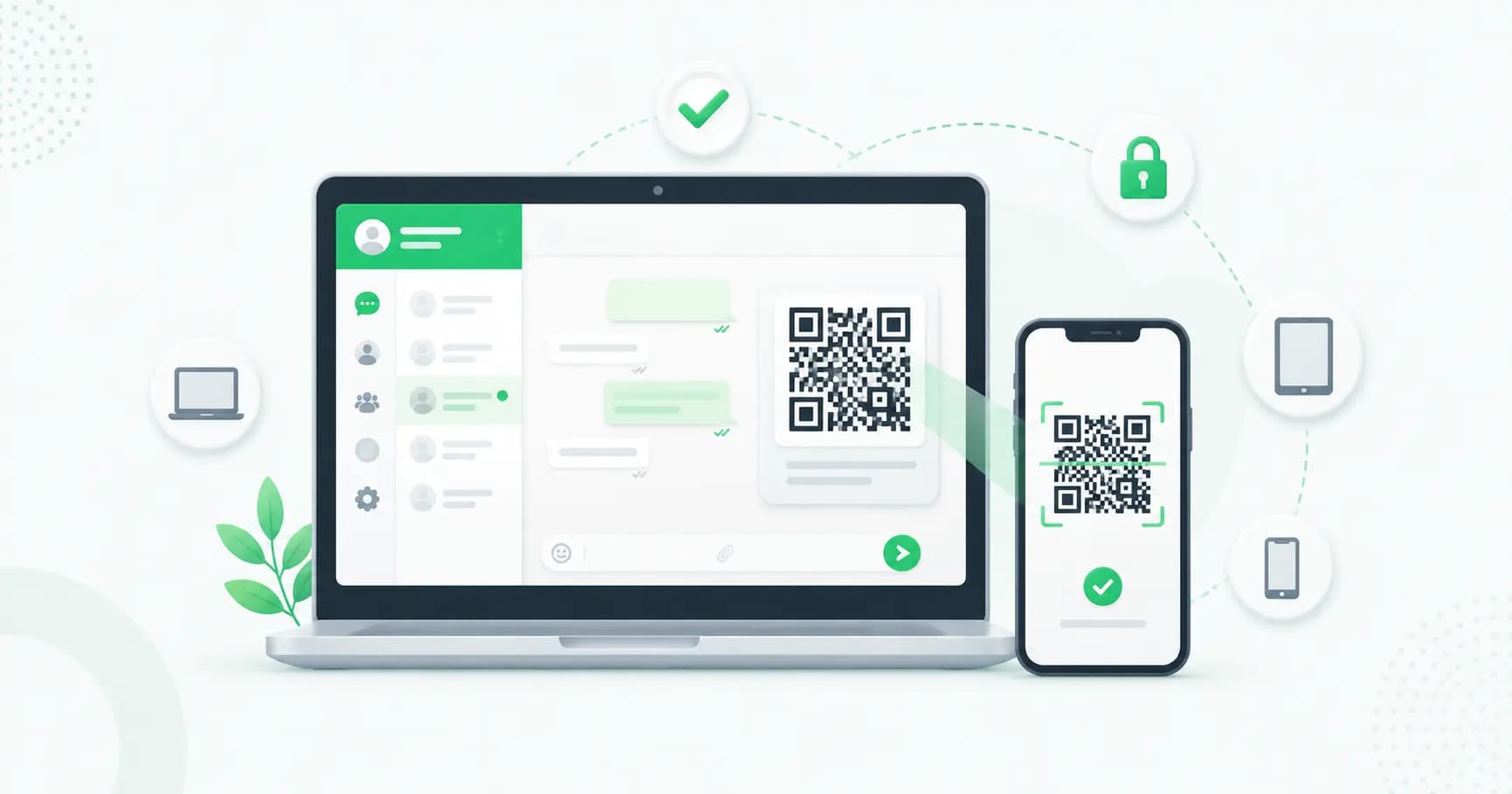
କ୍ଲାସିକ୍ ପଦ୍ଧତିରେ କିଛି ସେକେଣ୍ଡ ଲାଗେ:
- ଆପଣଙ୍କ କମ୍ପ୍ୟୁଟରରେ, ଏକ ବ୍ରାଉଜରରେ web.whatsapp.com ଖୋଲନ୍ତୁ (Chrome, Edge, Firefox, Safari କିମ୍ବା Opera)।
- ଆପଣଙ୍କ ଫୋନରେ, WhatsApp ଖୋଲନ୍ତୁ।
- ଲିଙ୍କ୍ ହୋଇଥିବା ଡିଭାଇସ୍ଗୁଡ଼ିକ ଉପରେ ଯାଆନ୍ତୁ:
- Android: ତିନି-ଡଟ୍ ମେନୁ (⋮) ଉପରେ ଟ୍ୟାପ୍ କରନ୍ତୁ → ଲିଙ୍କ୍ ହୋଇଥିବା ଡିଭାଇସ୍ଗୁଡ଼ିକ (Linked Devices)।
- iPhone: Settings (ତଳ ଡାହାଣ) ଉପରେ ଟ୍ୟାପ୍ କରନ୍ତୁ → ଲିଙ୍କ୍ ହୋଇଥିବା ଡିଭାଇସ୍ଗୁଡ଼ିକ (Linked Devices)।
- Link a Device (ଲିଙ୍କ୍ ଏ ଡିଭାଇସ୍) ଉପରେ ଟ୍ୟାପ୍ କରନ୍ତୁ। (ଯଦି କୁହାଯାଏ ତେବେ ଆପଣଙ୍କର ଫିଙ୍ଗରପ୍ରିଣ୍ଟ/ଫେସ୍ ସହିତ ଅନଲକ୍ କରନ୍ତୁ।)
- ଆପଣଙ୍କର ଫୋନ୍ କ୍ୟାମେରାକୁ ଆପଣଙ୍କ କମ୍ପ୍ୟୁଟର ସ୍କ୍ରିନ୍ରେ ଥିବା QR କୋଡ୍ (QR code) ଉପରେ ରଖନ୍ତୁ।
ସେତିକି — ଆପଣଙ୍କର ଚାଟ୍ଗୁଡ଼ିକ ତୁରନ୍ତ ଲୋଡ୍ ହୋଇଯିବ। ସେହି ବ୍ରାଉଜର୍ରେ ଲଗ୍ଇନ୍ ରହିବା ପାଇଁ (Keep me signed in( ଉପରେ ଟିକ୍ କରନ୍ତୁ।
QR କୋଡ୍ ବିନା WhatsApp ୱେବ୍ରେ କିପରି ଲଗ୍ଇନ୍ କରିବେ
ଯଦି ଆପଣଙ୍କର କ୍ୟାମେରା ସ୍କାନ୍ ହେଉନାହିଁ କିମ୍ବା ଆପଣ QR କୋଡ୍ ବ୍ୟବହାର କରିବାକୁ ଚାହୁଁନାହାଁନ୍ତି, ତେବେ ଆପଣ ଏହା ବଦଳରେ ଆପଣଙ୍କର ଫୋନ୍ ନମ୍ବର ସହିତ ଲିଙ୍କ୍ କରିପାରିବେ:
- web.whatsapp.com ରେ, QR କୋଡ୍ ତଳେ ଥିବା Link with phone number (ଫୋନ୍ ନମ୍ବର ସହିତ ଲିଙ୍କ୍ କରନ୍ତୁ) ଉପରେ କ୍ଲିକ୍ କରନ୍ତୁ।
- ଦେଶ କୋଡ୍ ସହିତ ଆପଣଙ୍କର ଫୋନ୍ ନମ୍ବର ଏଣ୍ଟର୍ କରନ୍ତୁ।
- WhatsApp ୱେବ୍ ଏକ 8-ଅକ୍ଷର ବିଶିଷ୍ଟ ୱାନ-ଟାଇମ୍ କୋଡ୍ (one-time code) ଦେଖାଏ।
- ଆପଣଙ୍କ ଫୋନ୍ରେ, Linked Devices → Link a Device → Link with phone number instead (ଲିଙ୍କ୍ ଏ ଡିଭାଇସ୍ → ଫୋନ୍ ନମ୍ବର ସହିତ ଲିଙ୍କ୍ କରନ୍ତୁ) ରେ ଯାଆନ୍ତୁ ଏବଂ ସେହି କୋଡ୍ ଏଣ୍ଟର୍ କରନ୍ତୁ।
ଧ୍ୟାନ ଦିଅନ୍ତୁ: ଏହି ଫୋନ୍-ନମ୍ବର ପଦ୍ଧତି ୱେବ୍, ୱିଣ୍ଡୋଜ୍ ଏବଂ ମ୍ୟାକ୍ (Web, Windows and Mac) ଆପ୍ଗୁଡ଼ିକୁ ଲିଙ୍କ୍ କରିବା ପାଇଁ କାମ କରେ। ଏକ ଦ୍ୱିତୀୟ ଫୋନ୍କୁ (second phone) ସାଥୀ ଡିଭାଇସ୍ ଭାବରେ ଲିଙ୍କ୍ କରିବା ପାଇଁ QR କୋଡ୍ ସ୍କାନ୍ କରିବା ଆବଶ୍ୟକ।
WhatsApp ମଲ୍ଟି-ଡିଭାଇସ୍ (WhatsApp multi-device): ଆପଣ କେତେ ଡିଭାଇସ୍ ଲିଙ୍କ୍ କରିପାରିବେ?
ଆପଣ ଏକ ସମୟରେ ପାଞ୍ଚଟି ପର୍ଯ୍ୟନ୍ତ ଡିଭାଇସ୍ରେ ଆପଣଙ୍କର WhatsApp ଆକାଉଣ୍ଟ୍ ବ୍ୟବହାର କରିପାରିବେ — ଗୋଟିଏ ପ୍ରାଥମିକ ଫୋନ୍ ଏବଂ ଚାରୋଟି ଲିଙ୍କ୍ ହୋଇଥିବା ଡିଭାଇସ୍ (ବ୍ରାଉଜର୍, ଡେସ୍କଟପ୍ ଆପ୍, ଟାବଲେଟ୍ କିମ୍ବା ଦ୍ୱିତୀୟ ଫୋନ୍)। ଏହି ସୀମା WhatsApp ଏବଂ WhatsApp Business ଉଭୟ ଆକାଉଣ୍ଟ୍ ପାଇଁ ଲାଗୁ ହୁଏ।
ଜାଣିବା ପାଇଁ କିଛି ମୁଖ୍ୟ ଜିନିଷ:
- ଆପଣଙ୍କ ଫୋନ୍ ଅଫଲାଇନ୍ ହୋଇପାରେ। ଲିଙ୍କ୍ ହୋଇଥିବା ଡିଭାଇସ୍ ଗୁଡ଼ିକ ନିଜେ ନିଜେ ମେସେଜ୍ ପଠାଇ ଏବଂ ଗ୍ରହଣ କରିପାରିବେ, ଯଦି ଆପଣଙ୍କ ଫୋନ୍ରେ ଇଣ୍ଟରନେଟ୍ ନଥାଏ।
- କିନ୍ତୁ ପ୍ରତି 14 ଦିନରେ ଅତି କମ୍ରେ ଥରେ ଆପଣଙ୍କ ଫୋନ୍ ବ୍ୟବହାର କରନ୍ତୁ। ଯଦି ଆପଣଙ୍କର ମୁଖ୍ୟ ଫୋନ୍ 14 ଦିନରୁ ଅଧିକ ସମୟ ପର୍ଯ୍ୟନ୍ତ ବ୍ୟବହାର ନହୁଏ, ତେବେ ସୁରକ୍ଷା ପାଇଁ ସମସ୍ତ ଲିଙ୍କ୍ ହୋଇଥିବା ଡିଭାଇସ୍ ସ୍ୱୟଂଚାଳିତ ଭାବରେ ଲଗ୍ ଆଉଟ୍ ହୋଇଯାଆନ୍ତି।
- ଆପଣଙ୍କ ଫୋନ୍ ଏବେ ବି ଆଙ୍କର୍ ଅଟେ। ଆପଣଙ୍କ ଆକାଉଣ୍ଟ୍ ରେଜିଷ୍ଟର୍ କରିବା ଏବଂ ନୂଆ ଡିଭାଇସ୍ ଲିଙ୍କ୍ କରିବା ପାଇଁ ଏହା ସର୍ବଦା ଆବଶ୍ୟକ।
- ଡିଭାଇସ୍ ସୀମା ପହଞ୍ଚିଗଲା? ତୁମେ ଚାରିଟି ଡିଭାଇସ୍ ସୀମା ଟପି ଯାଇଛ। ତୁମେ ଆଉ ବ୍ୟବହାର କରୁନଥିବା ଏକ ଡିଭାଇସ୍ ବାହାର କର (ତଳେ ଲଗଆଉଟ୍ ଦେଖନ୍ତୁ) ଏବଂ ପୁନର୍ବାର ଚେଷ୍ଟା କର।
ଆପଣ WhatsApp ୱେବ୍ରେ କ’ଣ କରିପାରିବେ
WhatsApp ୱେବ୍ ଆଉ ଆପଣଙ୍କ ଫୋନ୍ର ଦର୍ପଣ ନୁହେଁ। ଆପଣ ଏହା କରିପାରିବେ:
- ମେସେଜ୍, ଫଟୋ, ଭିଡିଓ, ଡକ୍ୟୁମେଣ୍ଟ ଏବଂ ଭଏସ୍ ନୋଟ୍ ପଠାନ୍ତୁ ଏବଂ ଗ୍ରହଣ କରନ୍ତୁ।
- ଭଏସ୍ ଏବଂ ଭିଡିଓ କଲ୍ କରନ୍ତୁ (ଡେସ୍କଟପ୍ ଆପ୍ ଗ୍ରୁପ୍ କଲ୍ ସମର୍ଥନ କରେ)।
- ଆପଣଙ୍କ କମ୍ପ୍ୟୁଟରରୁ ସିଧାସଳଖ ଫାଇଲ୍ ଡ୍ରାଗ୍ ଏବଂ ଡ୍ରପ୍ କରନ୍ତୁ।
- ଚାଟ୍ ସର୍ଚ୍ଚ କରନ୍ତୁ, ମେସେଜ୍ ଷ୍ଟାର୍ କରନ୍ତୁ ଏବଂ ଆପଣଙ୍କ ଷ୍ଟାଟସ୍ ପରିଚାଳନା କରନ୍ତୁ।
- ଡେସ୍କଟପ୍ ନୋଟିଫିକେସନ୍ ପାଆନ୍ତୁ ଯାହା ଦ୍ୱାରା ଆପଣ ମେସେଜ୍ ମିସ୍ ନକରନ୍ତି।
WhatsApp ୱେବ୍ କାମ କରୁନାହିଁ କି? ସାଧାରଣ ସମାଧାନ
ଯଦି WhatsApp ୱେବ୍ ଲୋଡ୍ ହେଉନାହିଁ, ସ୍କାନ୍ ହେଉନାହିଁ, କିମ୍ବା ସିଙ୍କ୍ କରିବା ବନ୍ଦ କରିଦେଉଛି, ତେବେ ଏଗୁଡ଼ିକୁ କ୍ରମାନ୍ୱୟରେ ଚେଷ୍ଟା କରନ୍ତୁ:
- ଉଭୟ ଡିଭାଇସ୍ରେ ଇଣ୍ଟରନେଟ୍ ଯାଞ୍ଚ କରନ୍ତୁ। ଆପଣଙ୍କ କମ୍ପ୍ୟୁଟର ଏବଂ (ଆଦର୍ଶ ଭାବରେ) ଆପଣଙ୍କ ଫୋନ୍୍ର ଏକ କାର୍ଯ୍ୟକ୍ଷମ ସଂଯୋଗ ଆବଶ୍ୟକ।
- ଯଦି ଆପଣଙ୍କ ଫୋନ୍ 14 ଦିନରୁ ଅଧିକ ସମୟ ଧରି ବ୍ୟବହାର ହୋଇନାହିଁ, ତେବେ ଏହାକୁ ଖୋଲନ୍ତୁ। ଯଦି ଆପଣ 14 ଦିନରୁ ଅଧିକ ସମୟ ଧରି ଆପଣଙ୍କ ଫୋନ୍ ବ୍ୟବହାର କରିନାହାଁନ୍ତି, ତେବେ ଆପଣଙ୍କର ଲିଙ୍କ୍ ହୋଇଥିବା ଡିଭାଇସ୍ଗୁଡ଼ିକ ଲଗ୍ ଆଉଟ୍ ହୋଇଯାଇଛି - କେବଳ ପୁନର୍ବାର ଲିଙ୍କ୍ କରନ୍ତୁ।
- ଏକ ସମର୍ଥିତ, ଅପଡେଟ୍ ହୋଇଥିବା ବ୍ରାଉଜର୍ ବ୍ୟବହାର କରନ୍ତୁ। Chrome, Edge, Firefox କିମ୍ବା Safari ଚେଷ୍ଟା କରନ୍ତୁ। ଏହାକୁ ଅପଡେଟ୍ କରନ୍ତୁ, କିମ୍ବା ଏକ ଗୁପ୍ତ/ବ୍ୟକ୍ତିଗତ ୱିଣ୍ଡୋରେ ପରୀକ୍ଷା କରନ୍ତୁ।
- QR କୋଡ୍ ସ୍କାନ୍ ହେଉନାହିଁ? ଏକ ନୂଆ QR ଲୋଡ୍ କରିବାକୁ ପୃଷ୍ଠାକୁ ରିଫ୍ରେସ୍ କରନ୍ତୁ, ଆପଣଙ୍କ ଫୋନର କ୍ୟାମେରା ଲେନ୍ସ ସଫା କରନ୍ତୁ, ଆପଣଙ୍କ ସ୍କ୍ରିନ୍ ବ୍ରାଇଟ୍ନେସ୍ ବଢ଼ାନ୍ତୁ ଏବଂ ଆଲୋକ ଭଲ ଅଛି କି ନାହିଁ ନିଶ୍ଚିତ କରନ୍ତୁ।
- ମେସେଜ୍ ସିଙ୍କ୍ ହେଉନାହିଁ? ଟ୍ୟାବକୁ ରିଫ୍ରେସ୍ କରନ୍ତୁ ଏବଂ ନିଶ୍ଚିତ କରନ୍ତୁ ଯେ ଉଭୟ ଡିଭାଇସ୍ ଅନଲାଇନ୍ରେ ଅଛନ୍ତି।
- web.whatsapp.com ପାଇଁ ଆପଣଙ୍କର ବ୍ରାଉଜର୍ କ୍ୟାଚ୍ ଏବଂ କୁକିଜ୍ କ୍ଲିଅର୍ କରନ୍ତୁ, ତାପରେ ପୁନଃ ଲୋଡ୍ କରନ୍ତୁ।
- ସାମୟିକ ଭାବରେ ବିରୋଧୀ ଏକ୍ସଟେନ୍ସନ୍ କିମ୍ବା VPN କୁ ଅକ୍ଷମ କରନ୍ତୁ - କେତେକ ସଂଯୋଗକୁ ଅବରୋଧ କରନ୍ତି।
- ଆପଣଙ୍କ ଫୋନରେ WhatsApp କୁ ସର୍ବଶେଷ ସଂସ୍କରଣକୁ ଅପଡେଟ୍ କରନ୍ତୁ।
- ଯଦି ଏହା ଏବେ ବି ଅଟକି ରହିଛି, ତେବେ ଆପଣଙ୍କର ବ୍ରାଉଜର୍ କିମ୍ବା କମ୍ପ୍ୟୁଟରକୁ ପୁନଃ ଆରମ୍ଭ କରନ୍ତୁ।
WhatsApp ୱେବ୍ ରୁ କିପରି ଲଗ୍ ଆଉଟ୍ କରିବେ
ଆପଣ କମ୍ପ୍ୟୁଟରରୁ କିମ୍ବା ଫୋନରୁ ରିମୋଟ୍ ଭାବରେ ଲଗ୍ ଆଉଟ୍ କରିପାରିବେ - ଯଦି ଆପଣ କେଉଁଠାରେ ସାଇନ୍ ଆଉଟ୍ କରିବାକୁ ଭୁଲିଯାଆନ୍ତି ତେବେ ଏହା ଉପଯୋଗୀ ଅଟେ।
କମ୍ପ୍ୟୁଟରରୁ: ଆପଣଙ୍କର ଚାଟ୍ ତାଲିକାର ଶୀର୍ଷରେ ଥିବା ତିନି-ଡଟ୍ ମେନୁ ଉପରେ କ୍ଲିକ୍ କରନ୍ତୁ → ଲଗ୍ ଆଉଟ୍।
ଆପଣଙ୍କ ଫୋନରୁ ରିମୋଟ୍ ଭାବରେ (ସୁପାରିଶ କରାଯାଏ):
- WhatsApp → ଲିଙ୍କଡ୍ ଡିଭାଇସ୍ ଖୋଲନ୍ତୁ।
- ଆପଣ ଯେଉଁ ଡିଭାଇସ୍ କୁ ଅପସାରଣ କରିବାକୁ ଚାହୁଁଛନ୍ତି ତାହା ଉପରେ ଟ୍ୟାପ୍ କରନ୍ତୁ (ଏହା ଏହାର ନାମ, ଅବସ୍ଥାନ ଏବଂ ଶେଷ-ସକ୍ରିୟ ସମୟ ଦେଖାଏ)।
- ଲଗ୍ ଆଉଟ୍ ଉପରେ ଟ୍ୟାପ୍ କରନ୍ତୁ।
ଏକ ସମୟରେ ସବୁଠାରୁ ଅଧିକ ସ୍ଥାନରେ ସାଇନ୍ ଆଉଟ୍ କରିବାକୁ, ଲିଙ୍କଡ୍ ଡିଭାଇସ୍ ଅଧୀନରେ ତାଲିକାଭୁକ୍ତ ପ୍ରତ୍ୟେକ ଡିଭାଇସରୁ ଲଗ୍ ଆଉଟ୍ କରନ୍ତୁ।
WhatsApp ୱେବ୍ ସୁରକ୍ଷା ଟିପ୍ସ
ଯେତେବେଳେ ଆପଣ ଏହାକୁ ଯତ୍ନର ସହିତ ବ୍ୟବହାର କରନ୍ତି WhatsApp ୱେବ୍ ସୁରକ୍ଷିତ - ଅଧିକାଂଶ ବିପଦ ସେସନ୍ ଖୋଲା ରଖିବା କିମ୍ବା ଭୁଲ୍ QR କୋଡ୍ ସ୍କାନ୍ କରିବା ଦ୍ୱାରା ଆସିଥାଏ।
- ସର୍ବଦା ସେୟାର୍ଡ୍ କିମ୍ବା ସର୍ବସାଧାରଣ କମ୍ପ୍ୟୁଟରରେ ଲଗ୍ ଆଉଟ୍ କରନ୍ତୁ। ଏକ ଖୋଲା ସେସନ୍ ପରବର୍ତ୍ତୀ ବ୍ୟକ୍ତିଙ୍କୁ ଆପଣଙ୍କ ଚାଟ୍ସକୁ ସମ୍ପୂର୍ଣ୍ଣ ଅନୁମତି ଦେଇଥାଏ।
- ନିୟମିତ ଭାବେ ଆପଣଙ୍କର ଲିଙ୍କ ହୋଇଥିବା ଡିଭାଇସ୍ ଯାଞ୍ଚ କରନ୍ତୁ। ଯଦି ଆପଣ କୌଣସି ଡିଭାଇସ୍ କିମ୍ବା ସ୍ଥାନ ଦେଖନ୍ତି ଯାହାକୁ ଆପଣ ଚିହ୍ନିପାରୁନାହାନ୍ତି, ତେବେ ତୁରନ୍ତ ଲଗ୍ ଆଉଟ୍ କରନ୍ତୁ ଏବଂ ଟୁ-ଷ୍ଟେପ୍ ଭେରିଫିକେସନ୍ ଅନ୍ କରନ୍ତୁ।
- QR-କୋଡ୍ ଠକେଇରୁ ସାବଧାନ ରୁହନ୍ତୁ। ଠକମାନେ ଆପଣଙ୍କୁ ଏକ "WhatsApp" QR କୋଡ୍ ସ୍କାନ୍ କରିବାକୁ ବାଧ୍ୟ କରିବାକୁ ଚେଷ୍ଟା କରନ୍ତି ଯାହା ପ୍ରକୃତରେ ଆପଣଙ୍କ ଆକାଉଣ୍ଟକୁ ସେମାନଙ୍କ ଡିଭାଇସ ସହିତ ଲିଙ୍କ୍ କରିଥାଏ। କେବଳ ପ୍ରକୃତ web.whatsapp.com ରେ ଦେଖାଯାଇଥିବା QR କୋଡ୍ ସ୍କାନ୍ କରନ୍ତୁ — କେବେବି କେହି ଆପଣଙ୍କୁ ପଠାଇଥିବା କିମ୍ବା ଦେଖାଇଥିବା QR କୋଡ୍ ସ୍କାନ୍ କରନ୍ତୁ ନାହିଁ।
- ଆପଣଙ୍କ ଫୋନରେ ପୁସ୍ ନୋଟିଫିକେସନ୍ ସକ୍ଷମ କରନ୍ତୁ ଯାହା ଦ୍ୱାରା ଯେତେବେଳେ କୌଣସି ନୂଆ ଡିଭାଇସ୍ ଆପଣଙ୍କ ଆକାଉଣ୍ଟ ସହିତ ଲିଙ୍କ୍ ହୁଏ, ଆପଣ ସତର୍କ ହୋଇପାରିବେ।
ଆପଣଙ୍କ ବ୍ୟବସାୟ ପାଇଁ WhatsApp ୱେବ୍ ବ୍ୟବହାର କରୁଛନ୍ତି କି? ଏହାକୁ ପଢନ୍ତୁ
WhatsApp ୱେବ୍ ବ୍ୟକ୍ତିଗତ ବ୍ୟବହାର ଏବଂ ଛୋଟ ଦଳ ପାଇଁ ବହୁତ ଭଲ। କିନ୍ତୁ ଯଦି ଆପଣ ଗ୍ରାହକଙ୍କ ସହିତ କଥାବାର୍ତ୍ତା କରୁଥିବା ବ୍ୟବସାୟ କରୁଛନ୍ତି, ତେବେ ଆପଣ ଏହାର ସୀମା ଶୀଘ୍ର ଅତିକ୍ରମ କରିବେ: ଏହା ଗୋଟିଏ ନମ୍ବର ସହିତ ବନ୍ଧା ହୋଇଛି, କେବଳ କିଛି ଲୋକ ଏହାକୁ ସେୟାର୍ କରିପାରିବେ, ଏଥିରେ କୌଣସି ଅଟୋମେସନ୍, କୌଣସି ଚାଟବଟ୍, କୌଣସି ବ୍ରଡକାଷ୍ଟ୍ ନାହିଁ, ଏବଂ କାହାକୁ କିଏ ଉତ୍ତର ଦେଇଛି ତାହା ଦେଖିବା କିମ୍ବା ଚାଟ୍ ଦେବା ପାଇଁ କୌଣସି ଉପାୟ ନାହିଁ।
ଏହା ହେଉଛି ସେହି ସ୍ଥାନ ଯେଉଁଠାରେ WhatsApp Business API କାମରେ ଆସେ | Splashify Pro ତିଆରି କରନ୍ତୁ |ଓହୋ। web.whatsapp.com ରେ "ଫୋନ୍ ନମ୍ବର ସହିତ ଲିଙ୍କ୍ କରନ୍ତୁ" ଉପରେ କ୍ଲିକ୍ କରନ୍ତୁ, ଆପଣଙ୍କ ନମ୍ବର ଦିଅନ୍ତୁ, ଏବଂ ଆପଣଙ୍କ ଫୋନରେ ଲିଙ୍କ୍ ହୋଇଥିବା ଡିଭାଇସ୍ ଅଧୀନରେ ଏକ 8-ଅକ୍ଷର କୋଡ୍ ଦେଖିବାକୁ ପାଇବେ।
ମୋର WhatsApp ୱେବ୍ କାହିଁକି କାମ କରୁନାହିଁ?
ଏହାର ସାଧାରଣ କାରଣଗୁଡ଼ିକ ହେଉଛି ଦୁର୍ବଳ ଇଣ୍ଟରନେଟ୍ ସଂଯୋଗ, ଏକ ଫୋନ୍ ଯାହା 14+ ଦିନ ଧରି ବ୍ୟବହାର ହୋଇନାହିଁ (ଯାହା ଲିଙ୍କ୍ ହୋଇଥିବା ଡିଭାଇସ୍ଗୁଡ଼ିକୁ ଲଗ୍ ଆଉଟ୍ କରିଦିଏ), ଏକ ଅସମର୍ଥିତ କିମ୍ବା ପୁରୁଣା ବ୍ରାଉଜର୍, କିମ୍ବା ଏକ QR କୋଡ୍ ଯାହାକୁ ରିଫ୍ରେସ୍ କରିବାକୁ ପଡିବ। ଏହାକୁ ସମାଧାନ କରିବା ପାଇଁ ଉପରୋକ୍ତ ସମାଧାନଗୁଡ଼ିକ କରନ୍ତୁ।
ମୁଁ ଦୁଇଟି ଫୋନରେ ସମାନ WhatsApp ଆକାଉଣ୍ଟ ବ୍ୟବହାର କରିପାରିବି କି?
ହଁ - ଆପଣ ଏକ ସହାୟକ ଡିଭାଇସ୍ ଭାବରେ ଦ୍ୱିତୀୟ ଫୋନ୍ ଲିଙ୍କ୍ କରିପାରିବେ (ସର୍ବାଧିକ ଚାରୋଟି ଲିଙ୍କ୍ ହୋଇଥିବା ଡିଭାଇସ୍)। ଆପଣଙ୍କ ପ୍ରାଥମିକ ଫୋନରୁ QR କୋଡ୍ ସ୍କାନ୍ କରି ଦ୍ୱିତୀୟ ଫୋନ୍ ଲିଙ୍କ୍ ହୋଇଥାଏ।
WhatsApp ୱେବ୍ ସୁରକ୍ଷିତ କି?
ହଁ, ଆପଣଙ୍କ ଚାଟ୍ ପ୍ରତ୍ୟେକ ଡିଭାଇସରେ ଏଣ୍ଡ-ଟୁ-ଏଣ୍ଡ ଏନକ୍ରିପ୍ଟେଡ୍ ରହିଥାଏ। ମୁଖ୍ୟ ବିପଦଗୁଡ଼ିକ ହେଉଛି ଏକ ସେୟାର୍ଡ କମ୍ପ୍ୟୁଟରରେ ସେସନ୍ ଖୋଲା ରଖିବା କିମ୍ବା ଏକ ଖରାପ QR କୋଡ୍ ସ୍କାନ୍ କରିବା - ତେଣୁ ସର୍ବସାଧାରଣ ଡିଭାଇସ୍ଗୁଡ଼ିକରୁ ଲଗ୍ ଆଉଟ୍ କରନ୍ତୁ ଏବଂ କେବଳ ପ୍ରକୃତ web.whatsapp.com ରେ QR ସ୍କାନ୍ କରନ୍ତୁ।
ମୁଁ କିପରି ରିମୋଟଲି WhatsApp ୱେବ୍ ରୁ ଲଗ୍ ଆଉଟ୍ କରିବି?
ଆପଣଙ୍କ ଫୋନରେ WhatsApp ଖୋଲନ୍ତୁ → ଲିଙ୍କ୍ ହୋଇଥିବା ଡିଭାଇସ୍ → ଡିଭାଇସ୍କୁ ଟ୍ୟାପ୍ କରନ୍ତୁ → ଲଗ୍ ଆଉଟ୍ କରନ୍ତୁ। ଏହା ତୁରନ୍ତ କମ୍ପ୍ୟୁଟରକୁ ସାଇନ୍ ଆଉଟ୍ କରିଦିଏ, ଯଦିଓ ଆପଣ ଏହା ପାଖରେ ନାହାଁନ୍ତି।
ସମାପ୍ତି
WhatsApp ୱେବ୍ ଆପଣଙ୍କ କମ୍ପ୍ୟୁଟରକୁ ସେକେଣ୍ଡ ମଧ୍ୟରେ ଏକ ସମ୍ପୂର୍ଣ୍ଣ WhatsApp ୱାର୍କଷ୍ଟେସନ୍ରେ ପରିଣତ କରିଥାଏ - ଏକ QR କୋଡ୍ କିମ୍ବା ଆପଣଙ୍କ ଫୋନ୍ ନମ୍ବର ସହିତ ଲଗ୍ ଇନ୍ କରନ୍ତୁ, ଚାରୋଟି ପର୍ଯ୍ୟନ୍ତ ଡିଭାଇସ୍ ଲିଙ୍କ୍ କରନ୍ତୁ, ଏବଂ ଯେକୌଣସି ସେୟାର୍ଡ କମ୍ପ୍ୟୁଟରରୁ ଲଗ୍ ଆଉଟ୍ କରିବାକୁ ମନେ ରଖନ୍ତୁ। ଆପଣଙ୍କ ଲିଙ୍କ୍ ହୋଇଥିବା ଡିଭାଇସ୍ ତାଲିକା ଉପରେ ନଜର ରଖନ୍ତୁ, ଏବଂ ଆପଣଙ୍କ ପାଖରେ ଯେକୌଣସି ସ୍କ୍ରିନରୁ ଚାଟ୍ କରିବା ପାଇଁ ଏକ ଦ୍ରୁତ, ସୁରକ୍ଷିତ ଉପାୟ ରହିବ।
- #link whatsapp device
- #whatsapp multi-device
- #whatsapp web
- #whatsapp web login
- #whatsapp web not working
- #whatsapp web qr code