ह्वाट्सएप वेबले तपाईंलाई आफ्नो कम्प्युटरको ब्राउजरमा व्हाट्सएप प्रयोग गर्न दिन्छ - पूर्ण किबोर्डको साथ च्याटहरू पढ्न र जवाफ दिन, आफ्नो पीसीबाट फाइलहरू साझेदारी गर्न, र फोनमा सिङ्क गरिएको कलहरू गर्न पनि। यो नि:शुल्क, आधिकारिक छ, र सेटअप गर्न लगभग दस सेकेन्ड लाग्छ।
यो गाइडले सबै कुराको बारेमा बताउँछ: QR कोडको साथ (वा बिना) कसरी लग इन गर्ने, बहु-उपकरण लिङ्किङले कसरी काम गर्छ, व्हाट्सएप वेबले काम नगर्दा के गर्ने, र कसरी लग आउट गर्ने र आफ्नो खाता सुरक्षित राख्ने।
ह्वाट्सएप वेब के हो?
ह्वाट्सएप वेब व्हाट्सएपको ब्राउजर संस्करण हो जुन web.whatsapp.com मा चल्छ। तपाईंले यसलाई एक पटक आफ्नो फोनमा लिङ्क गर्नुहुन्छ, र तपाईंका च्याटहरू तपाईंको कम्प्युटरमा देखा पर्छन्। डेस्कटपमा व्हाट्सएप प्रयोग गर्ने तीन तरिकाहरू छन्:
- ह्वाट्सएप वेब - तपाईंको ब्राउजरमा चल्छ, स्थापना गर्न केही छैन।
- ह्वाट्सएप डेस्कटप एप - विन्डोज वा म्याकको लागि केही अतिरिक्त सुविधा (जस्तै 32 जनासम्मको साथ कलहरू) सहित डाउनलोड गर्न मिल्ने एप।
- दुवैले एउटै तरिकाले काम गर्छन् र तपाईंको फोनमा समान रूपमा लिङ्क हुन्छन्।
QR कोडको साथ व्हाट्सएप वेबमा कसरी लग इन गर्ने
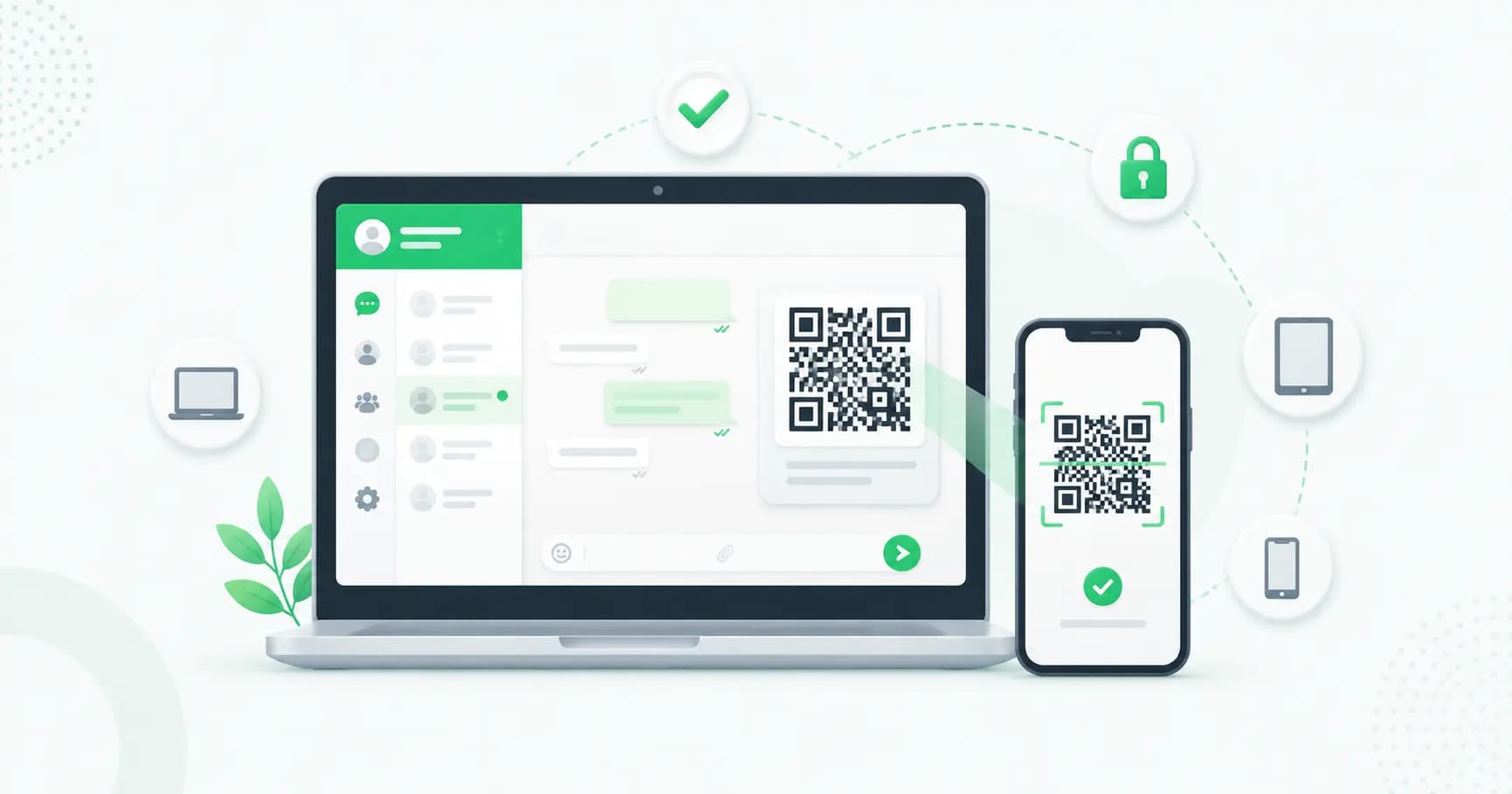
क्लासिक विधिले केही सेकेन्ड लिन्छ:
- आफ्नो कम्प्युटरमा, ब्राउजरमा web.whatsapp.com खोल्नुहोस् (क्रोम, एज, फायरफक्स, सफारी वा ओपेरा)।
- आफ्नो फोनमा, ह्वाट्सएप खोल्नुहोस्।
- लिङ्क गरिएका उपकरणहरू मा जानुहोस्:
- Android: तीन थोप्ला भएको मेनु (⋮) मा ट्याप गर्नुहोस् → लिंक्ड डिभाइसहरू।
- iPhone: Settings (तल दायाँ) मा ट्याप गर्नुहोस् → लिंक्ड डिभाइसहरू।
- लिंक ए डिभाइस मा ट्याप गर्नुहोस्। (यदि सोधियो भने आफ्नो औंठाछाप/अनुहारले अनलक गर्नुहोस्।)
- आफ्नो फोनको क्यामेरा आफ्नो कम्प्युटर स्क्रिनमा रहेको QR कोड मा राख्नुहोस्।
त्यो नै हो - तपाईंका च्याटहरू तुरुन्तै लोड हुन्छन्। त्यो ब्राउजरमा लग इन रहनको लागि "मलाई साइन इन राख्नुहोस्" मा टिक गर्नुहोस्।
QR कोड बिना WhatsApp वेबमा कसरी लग इन गर्ने
यदि तपाईंको क्यामेराले स्क्यान गर्न सकेन वा तपाईं QR कोड प्रयोग गर्न चाहनुहुन्न भने, तपाईं आफ्नो फोन नम्बरबाट लिङ्क गर्न सक्नुहुन्छ:
- web.whatsapp.com मा, QR कोडको तल रहेको लिंक विथ फोन नम्बर मा क्लिक गर्नुहोस्।
- देश कोड सहित आफ्नो फोन नम्बर प्रविष्ट गर्नुहोस्।
- WhatsApp वेबले 8-क्यारेक्टरको एक पटकको कोड देखाउँछ।
- आफ्नो फोनमा, लिंक्ड डिभाइसहरू → लिंक ए डिभाइस → लिंक विथ फोन नम्बर इन्स्टेड मा जानुहोस्, र त्यो कोड प्रविष्ट गर्नुहोस्।
नोट: यो फोन-नम्बर विधि वेब, विन्डोज र म्याक एपहरू लिङ्क गर्नको लागि काम गर्दछ। दोस्रो फोनलाई सहयोगी उपकरणको रूपमा लिङ्क गर्न अझै पनि QR कोड स्क्यान गर्न आवश्यक छ।
WhatsApp मल्टि-डिभाइस: तपाईं कतिवटा डिभाइसहरू लिङ्क गर्न सक्नुहुन्छ?
तपाईं आफ्नो WhatsApp खाता एक पटकमा पाँचवटासम्म डिभाइसहरूमा प्रयोग गर्न सक्नुहुन्छ - एउटा प्राथमिक फोन र चार लिङ्क गरिएका डिभाइसहरू (ब्राउजरहरू, डेस्कटप एपहरू, ट्याब्लेटहरू, वा दोस्रो फोनहरू)। यो सीमा WhatsApp र WhatsApp Business दुवै खाताहरूमा लागू हुन्छ।
केही मुख्य कुराहरू जान्नुहोस्:
- तपाईंको फोन अफलाइन हुन सक्छ। जोडिएका उपकरणहरूले आफैंले पठाउन र प्राप्त गर्न सक्छन्, तपाईंको फोनमा इन्टरनेट नभए पनि।
- तर कम्तीमा प्रत्येक 14 दिनमा एक पटक आफ्नो फोन प्रयोग गर्नुहोस्। यदि तपाईंको मुख्य फोन 14 दिनभन्दा बढी समयसम्म प्रयोग नगरिएको खण्डमा, सुरक्षाको लागि सबै जोडिएका उपकरणहरू स्वतः लग आउट हुन्छन्।
- तपाईंको फोन अझै पनि आधार हो। तपाईंलाई आफ्नो खाता दर्ता गर्न र नयाँ उपकरणहरू जडान गर्न सधैं यसको आवश्यकता पर्दछ।
- "उपकरण सीमा पुग्यो" त्रुटि? तपाईंले चार-उपकरणको सीमा पार गर्नुभयो। तपाईंले प्रयोग नगरेको उपकरण हटाउनुहोस् (तल लगआउट हेर्नुहोस्) र फेरि प्रयास गर्नुहोस्।
तपाईंले व्हाट्सएप वेबमा के गर्न सक्नुहुन्छ
व्हाट्सएप वेब अब तपाईंको फोनको ऐना मात्र होइन। तपाईंले गर्न सक्नुहुन्छ:
- सन्देशहरू, फोटोहरू, भिडियोहरू, कागजातहरू र आवाज नोटहरू पठाउन र प्राप्त गर्न।
- आवाज र भिडियो कलहरू गर्नुहोस् (डेस्कटप एपले समूह कलहरूलाई समर्थन गर्दछ)।
- सिधै आफ्नो कम्प्युटरबाट फाइलहरू तान्नुहोस् र छोड्नुहोस्।
- च्याटहरू खोज्नुहोस्, सन्देशहरूलाई ताराङ्कित गर्नुहोस्, र आफ्नो स्थिति व्यवस्थापन गर्नुहोस्।
- डेस्कटप सूचनाहरू प्राप्त गर्नुहोस् ताकि तपाईंले सन्देशहरू नछुटाउनुहोस्।
के व्हाट्सएप वेबले काम गरिरहेको छैन? सामान्य समाधानहरू
यदि व्हाट्सएप वेब लोड हुँदैन, स्क्यान गर्दैन, वा सिङ्क गर्न रोक्छ भने, यीलाई क्रमबद्ध रूपमा प्रयोग गर्नुहोस्:
- दुवै उपकरणहरूमा इन्टरनेट जाँच गर्नुहोस्। तपाईंको कम्प्युटर र (आदर्श रूपमा) तपाईंको फोनमा काम गर्ने जडान चाहिन्छ।
- यदि तपाईंको फोन 14+ दिनदेखि निष्क्रिय छ भने, यसलाई खोल्नुहोस्। यदि तपाईंले आफ्नो फोन 14+ दिनदेखि प्रयोग गर्नुभएको छैन भने, तपाईंको जोडिएका उपकरणहरू लग आउट भएका छन् - केवल पुन: जडान गर्नुहोस्।
- समर्थित, अद्यावधिक गरिएको ब्राउजर प्रयोग गर्नुहोस्। Chrome, Edge, Firefox वा Safari प्रयास गर्नुहोस्। यसलाई अद्यावधिक गर्नुहोस्, वा गुप्त/निजी विन्डोमा परीक्षण गर्नुहोस्।
- QR कोड स्क्यान भएन? नयाँ QR लोड गर्न पृष्ठ रिफ्रेस गर्नुहोस्, आफ्नो फोनको क्यामेरा लेन्स सफा गर्नुहोस्, आफ्नो स्क्रिनको चमक बढाउनुहोस्, र प्रकाश राम्रो छ कि छैन निश्चित गर्नुहोस्।
- सन्देशहरू सिङ्क भइरहेको छैन? ट्याब रिफ्रेस गर्नुहोस् र दुवै उपकरणहरू अनलाइन छन् कि छैनन् निश्चित गर्नुहोस्।
- web.whatsapp.com को लागि आफ्नो ब्राउजर क्यास र कुकीहरू सफा गर्नुहोस्, त्यसपछि पुन: लोड गर्नुहोस्।
- अस्थायी रूपमा बाझिने एक्सटेन्सन वा VPN हरू असक्षम पार्नुहोस् - कतिपयले जडान रोक्छन्।
- आफ्नो फोनमा WhatsApp लाई नवीनतम संस्करणमा अपडेट गर्नुहोस्।
- यदि यो अझै अड्किएको छ भने आफ्नो ब्राउजर वा कम्प्युटर पुन: सुरु गर्नुहोस्।
WhatsApp वेबबाट कसरी लग आउट गर्ने
तपाईं कम्प्युटरबाट वा आफ्नो फोनबाट टाढाबाट लग आउट गर्न सक्नुहुन्छ - यदि तपाईं कतै साइन आउट गर्न बिर्सनुभयो भने यो उपयोगी हुन्छ।
कम्प्युटरबाट: आफ्नो च्याट सूचीको शीर्षमा रहेको तीन-डट मेनुमा क्लिक गर्नुहोस् → लग आउट।
तपाईंको फोनबाट टाढाबाट (सिफारिस गरिएको):
- WhatsApp → लिङ्क गरिएका उपकरणहरू खोल्नुहोस्।
- तपाईंले हटाउन चाहेको उपकरणमा ट्याप गर्नुहोस् (यसले यसको नाम, स्थान र अन्तिम सक्रिय समय देखाउँछ)।
- लग आउट मा ट्याप गर्नुहोस्।
एकै पटकमा सबै ठाउँबाट साइन आउट गर्न, लिङ्क गरिएका उपकरणहरू अन्तर्गत सूचीबद्ध प्रत्येक उपकरणबाट साइन आउट गर्नुहोस्।
WhatsApp वेब सुरक्षा सुझावहरू
WhatsApp वेब सुरक्षित छ जब तपाईं यसलाई सावधानीपूर्वक प्रयोग गर्नुहुन्छ - धेरैजसो जोखिमहरू सत्रहरू खुला छोड्दा वा गलत QR कोड स्क्यान गर्दा आउँछन्।
- सधैं साझा वा सार्वजनिक कम्प्युटरहरूमा साइन आउट गर्नुहोस्। खुला छोडिएको सत्रले अर्को व्यक्तिलाई तपाईंको च्याटहरूमा पूर्ण पहुँच दिन्छ।
- आफ्नो लिङ्क गरिएका उपकरणहरू नियमित रूपमा जाँच गर्नुहोस्। यदि तपाईंले कुनै उपकरण वा स्थान देख्नुभयो जुन तपाईंले चिन्नुहुन्न भने, तुरुन्तै लग आउट गर्नुहोस् र दुई-चरण प्रमाणीकरण खोल्नुहोस्।
- QR-कोड ठगीबाट सावधान रहनुहोस्। ठगहरूले तपाईंलाई "ह्वाट्सएप" QR कोड स्क्यान गर्न झुक्याउने प्रयास गर्छन् जुन वास्तवमा तपाईंको खातालाई उनीहरूको उपकरणमा लिङ्क गर्दछ। वास्तविक web.whatsapp.com मा देखाइएको QR मात्र स्क्यान गर्नुहोस् - कसैले तपाईंलाई पठाएको वा देखाएको कहिल्यै स्क्यान नगर्नुहोस्।
- आफ्नो फोनमा पुश सूचनाहरू सक्षम गर्नुहोस् ताकि नयाँ उपकरण तपाईंको खातामा लिङ्क हुँदा तपाईंलाई सधैं सचेत गरोस्।
तपाईं आफ्नो व्यवसायको लागि ह्वाट्सएप वेब प्रयोग गर्दै हुनुहुन्छ? यो पढ्नुहोस्
ह्वाट्सएप वेब व्यक्तिगत प्रयोग र सानो टोलीहरूको लागि उत्कृष्ट छ। तर यदि तपाईं ग्राहक च्याटहरू ह्यान्डल गर्ने व्यवसाय हुनुहुन्छ भने, तपाईंले यसको सीमाहरू छिट्टै भेट्नुहुनेछ: यो एउटा नम्बर मा बाँधिएको छ, थोरै मानिसहरूले मात्र यसलाई साझा गर्न सक्छन्, कुनै स्वचालन, कुनै च्याटबोटहरू, कुनै प्रसारणहरू छैनन्, र च्याटहरू तोक्ने वा कसले कसलाई जवाफ दियो हेर्ने कुनै तरिका छैन।
यहाँ WhatsApp Business API काम लाग्छ। Splashify Proweb.whatsapp.com मा रहेको "फोन नम्बरसँग लिङ्क गर्नुहोस्" मा क्लिक गर्नुहोस्, आफ्नो नम्बर प्रविष्ट गर्नुहोस्, र तपाईंले आफ्नो फोनमा लिङ्क गरिएका उपकरणहरूमा प्रविष्ट गर्नको लागि 8-वर्णको कोड पाउनुहुनेछ।
मेरो व्हाट्सएप वेब किन काम गरिरहेको छैन?
सबैभन्दा सामान्य कारणहरू कमजोर इन्टरनेट जडान, 14+ दिनदेखि निष्क्रिय रहेको फोन (जसले लिङ्क गरिएका उपकरणहरूलाई लग आउट गर्दछ), असमर्थित वा पुरानो ब्राउजर, वा रिफ्रेस गर्न आवश्यक पर्ने QR कोड हुन्। यसलाई समाधान गर्न माथिका समस्याहरू समाधान गर्नुहोस्।
के म दुई फोनमा एउटै व्हाट्सएप खाता प्रयोग गर्न सक्छु?
हुन्छ - तपाईंले दोस्रो फोनलाई सहयोगी उपकरणको रूपमा लिङ्क गर्न सक्नुहुन्छ (अधिकतम चार लिङ्क गरिएका उपकरणहरू)। दोस्रो फोन तपाईंको प्राथमिक फोनबाट QR कोड स्क्यान गरेर लिङ्क गरिएको छ।
के व्हाट्सएप वेब सुरक्षित छ?
हुन्छ, तपाईंका च्याटहरू प्रत्येक उपकरणमा इन्क्रिप्टेड रहन्छन्। मुख्य जोखिमहरू साझा कम्प्युटरमा सत्र खुला छोड्नु वा दुर्भावनापूर्ण QR कोड स्क्यान गर्नु हो - त्यसैले सार्वजनिक उपकरणहरूबाट लग आउट गर्नुहोस् र वास्तविक web.whatsapp.com मा मात्र QR स्क्यान गर्नुहोस्।
म कसरी टाढाबाट व्हाट्सएप वेबबाट लग आउट गर्न सक्छु?
आफ्नो फोनमा व्हाट्सएप खोल्नुहोस् → लिङ्क गरिएका उपकरणहरू → उपकरणमा ट्याप गर्नुहोस् → लग आउट गर्नुहोस्। यसले तुरुन्तै कम्प्युटरलाई साइन आउट गर्दछ, तपाईं नजिक नभए पनि।
समापन गर्दै
व्हाट्सएप वेबले तपाईंको कम्प्युटरलाई केही सेकेन्डमा पूर्ण व्हाट्सएप वर्कस्टेशनमा परिणत गर्दछ - QR कोड वा आफ्नो फोन नम्बरबाट लग इन गर्नुहोस्, चारवटा उपकरणहरूमा लिङ्क गर्नुहोस्, र कुनै पनि साझा कम्प्युटरबाट लग आउट गर्न नबिर्सनुहोस्। आफ्नो लिङ्क गरिएका उपकरणहरूको सूचीमा नजर राख्नुहोस्, र तपाईंसँग कुनै पनि स्क्रिनबाट च्याट गर्ने छिटो, सुरक्षित तरिका हुनेछ।
- #link whatsapp device
- #whatsapp multi-device
- #whatsapp web
- #whatsapp web login
- #whatsapp web not working
- #whatsapp web qr code