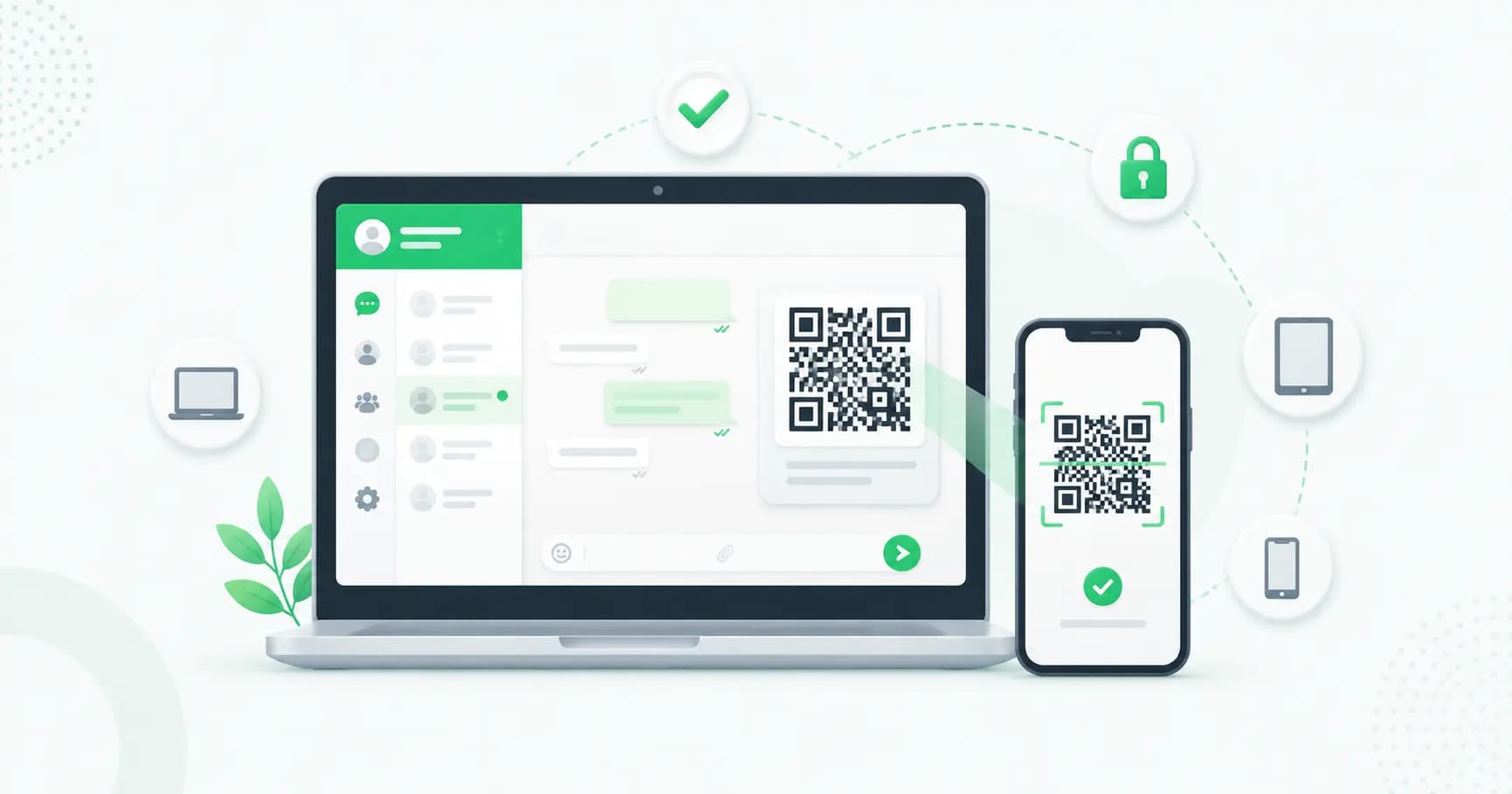
व्हॉट्सॲप वेब तुम्हाला तुमच्या कॉम्प्युटरच्या ब्राउझरवर व्हॉट्सॲप वापरण्याची सोय देते — पूर्ण कीबोर्ड वापरून चॅट वाचणे आणि उत्तर देणे, तुमच्या पीसीवरून फाईल्स शेअर करणे आणि कॉल करणे, हे सर्व तुमच्या फोनवर सिंक केलेले असते. हे विनामूल्य, अधिकृत आहे आणि सेट करण्यासाठी सुमारे दहा सेकंद लागतात.
हे मार्गदर्शक सर्व गोष्टींमधून मार्गदर्शन करते: QR कोड वापरून (किंवा त्याशिवाय) लॉग इन कसे करावे, मल्टी-डिव्हाइस लिंकिंग कसे कार्य करते, व्हॉट्सॲप वेब काम करत नसल्यास काय करावे आणि लॉग आउट कसे करावे आणि तुमचे खाते सुरक्षित कसे ठेवावे.
व्हॉट्सॲप वेब म्हणजे काय?
व्हॉट्सॲप वेब हे व्हॉट्सॲपचे ब्राउझर व्हर्जन आहे जे web.whatsapp.com वर चालते. तुम्ही ते एकदा तुमच्या फोनशी लिंक करता आणि तुमच्या चॅट्स तुमच्या कॉम्प्युटरवर दिसतात. डेस्कटॉपवर व्हॉट्सॲप वापरण्याचे तीन मार्ग आहेत:
- व्हॉट्सॲप वेब — तुमच्या ब्राउझरमध्ये चालते, काहीही इंस्टॉल करण्याची आवश्यकता नाही.
- व्हॉट्सॲप डेस्कटॉप ॲप — विंडोज किंवा मॅकसाठी डाउनलोड करण्यायोग्य ॲप, ज्यात काही अतिरिक्त सुविधा आहेत (जसे की 32 लोकांपर्यंत कॉल करण्याची सोय).
- दोन्ही एकाच प्रकारे कार्य करतात आणि तुमच्या फोनशी तंतोतंत जोडले जातात.
व्हॉट्सॲपच्या मल्टी-डिव्हाइस अपडेटनंतर, लिंक केलेले डिव्हाइसेस थेट व्हॉट्सॲपच्या सर्व्हरशी कनेक्ट होतात — त्यामुळे तुमचा फोन ऑफलाइन असला तरीही तुमचा कॉम्प्युटर चालू राहतो. तुमचे मेसेजेस, मीडिया आणि कॉल्स प्रत्येक डिव्हाइसवर एंड-टू-एंड एन्क्रिप्टेड राहतात.
QR कोड वापरून व्हॉट्सॲप वेबवर लॉग इन कसे करावे
क्लासिक पद्धतीला काही सेकंद लागतात:
- तुमच्या कॉम्प्युटरवर, ब्राउझरमध्ये web.whatsapp.com उघडा (क्रोम, एज, फायरफॉक्स, सफारी किंवा ओपेरा).
- तुमच्या फोनवर, व्हॉट्सॲप उघडा.
- लिंक्ड डिव्हाइसेस वर जा:
- Android: तीन-डॉट मेनू (⋮) वर टॅप करा → लिंक्ड डिव्हाइसेस (Linked Devices).
- iPhone: Settings (सेटिंग्ज) वर टॅप करा (खालच्या उजव्या बाजूला) → लिंक्ड डिव्हाइसेस (Linked Devices).
- लिंक अ डिव्हाइस (Link a Device वर टॅप करा. (विचारल्यास तुमच्या फिंगरप्रिंट/फेसने अनलॉक करा.)
- तुमच्या फोनचा कॅमेरा तुमच्या कॉम्प्युटर स्क्रीनवरील QR कोड (QR code कडे रोखा.
बस! तुमची चॅट्स त्वरित लोड होतील. त्या ब्राउझरवर लॉग इन राहण्यासाठी "कीप मी साइन इन (Keep me signed in) वर टिक करा.
QR कोडशिवाय व्हॉट्सॲप वेबवर (WhatsApp Web) कसे लॉग इन करावे
जर तुमचा कॅमेरा स्कॅन करत नसेल किंवा तुम्हाला QR कोड वापरायचा नसेल, तर तुम्ही तुमच्या फोन नंबरने लिंक करू शकता:
- web.whatsapp.com (वेब डॉट व्हॉट्सॲप डॉट कॉम (web.whatsapp.com)) वर, QR कोडच्या खाली लिंक विथ फोन नंबर (Link with phone number) वर क्लिक करा.
- तुमचा फोन नंबर कंट्री कोडसह (country code) टाका.
- व्हॉट्सॲप वेब (WhatsApp Web) 8-कॅरेक्टर वन-टाइम कोड (8-character one-time code) दर्शवते.
- तुमच्या फोनवर, लिंक्ड डिव्हाइसेस (Linked Devices) → लिंक अ डिव्हाइस (Link a Device) → लिंक विथ फोन नंबर इन्स्टेड (Link with phone number instead) वर जा आणि तो कोड टाका.
टीप: ही फोन-नंबर पद्धत वेब (Web), विंडोज (Windows) आणि मॅक (Mac) ॲप्स (apps) लिंक (link) करण्यासाठी काम करते. सेकंड (second) फोनला (phone) कंपॅनियन डिव्हाइस (companion device) म्हणून लिंक (link) करण्यासाठी अजूनही QR कोड स्कॅन (scan) करणे आवश्यक आहे.
व्हॉट्सॲप मल्टी-डिव्हाइस (WhatsApp multi-device): तुम्ही किती डिव्हाइसेस (devices) लिंक (link) करू शकता?
तुम्ही तुमचे व्हॉट्सॲप अकाउंट (WhatsApp account) एकाच वेळी जास्तीत जास्त पाच डिव्हाइसेसवर (devices) वापरू शकता — एक प्राथमिक फोन (primary phone) आणि चार लिंक केलेले डिव्हाइसेस (linked devices) (ब्राउझर (browser), डेस्कटॉप ॲप्स (desktop apps), टॅब्लेट (tablet) किंवा सेकंडरी फोन (secondary phone)). ही मर्यादा व्हॉट्सॲप (WhatsApp) आणि व्हॉट्सॲप बिझनेस (WhatsApp Business) दोन्ही अकाउंट्सवर (accounts) लागू आहे.
काही महत्त्वाच्या गोष्टी ज्या तुम्हाला माहित असणे आवश्यक आहे:
- तुमचा फोन ऑफलाइन असू शकतो. तुमच्या फोनवर इंटरनेट नसेल तरीही, लिंक केलेली उपकरणे आपोआप संदेश पाठवतात आणि स्वीकारतात.
- पण तुमचा फोन दर 14 दिवसांनी एकदा तरी वापरा. जर तुमचा मुख्य फोन 14 दिवसांपेक्षा जास्त काळ वापरला गेला नाही, तर सुरक्षिततेसाठी सर्व लिंक केलेली उपकरणे आपोआप लॉग आउट होतात.
- तुमचा फोन अजूनही आधार आहे. तुमचे खाते नोंदणी करण्यासाठी आणि नवीन उपकरणे लिंक करण्यासाठी तुम्हाला नेहमीच त्याची आवश्यकता असते.
- "डिव्हाइस मर्यादा संपली" त्रुटी? तुम्ही चार उपकरणांची मर्यादा ओलांडली आहे. तुम्ही जे उपकरण वापरत नाही ते काढून टाका (खाली लॉगआउट पहा) आणि पुन्हा प्रयत्न करा.
व्हॉट्सॲप वेबवर तुम्ही काय करू शकता
व्हॉट्सॲप वेब आता फक्त तुमच्या फोनचा आरसा नाही. तुम्ही हे करू शकता:
- संदेश, फोटो, व्हिडिओ, कागदपत्रे आणि व्हॉइस नोट्स पाठवू आणि प्राप्त करू शकता.
- व्हॉइस आणि व्हिडिओ कॉल करा (डेस्कटॉप ॲप ग्रुप कॉलला सपोर्ट करते).
- तुमच्या कॉम्प्युटरवरून थेट फाईल्स ड्रॅग आणि ड्रॉप करा.
- चॅट शोधा, स्टार मेसेज करा आणि तुमची स्टेटस व्यवस्थापित करा.
- डेस्कटॉप सूचना मिळवा जेणेकरून तुम्ही संदेश चुकणार नाही.
व्हॉट्सॲप वेब काम करत नाही? सामान्य उपाय
जर व्हॉट्सॲप वेब लोड होत नसेल, स्कॅन होत नसेल किंवा सिंक करणे थांबवत असेल, तर खालील उपाय क्रमाने करा:
- दोन्ही उपकरणांवर इंटरनेट तपासा. तुमच्या कॉम्प्युटरला आणि (शक्यतो) तुमच्या फोनला इंटरनेट कनेक्शन असणे आवश्यक आहे.
- जर तुमचा फोन 14+ दिवसांपासून निष्क्रिय असेल, तर तो उघडा. जर तुम्ही तुमचा फोन 14+ दिवसांपासून वापरला नसेल, तर तुमची लिंक केलेली उपकरणे लॉग आउट झाली आहेत - फक्त पुन्हा लिंक करा.
- सपोर्टेड, अपडेटेड ब्राउझर वापरा. Chrome, Edge, Firefox किंवा Safari वापरून पहा. ते अपडेट करा किंवा गुप्त/खाजगी विंडोमध्ये टेस्ट करा.
- QR कोड स्कॅन होत नाहीये? नवीन QR कोड लोड करण्यासाठी पेज रिफ्रेश करा, तुमच्या फोनचा कॅमेरा लेन्स स्वच्छ करा, तुमच्या स्क्रीनची ब्राइटनेस वाढवा आणि प्रकाश चांगला असल्याची खात्री करा.
- मेसेज सिंक होत नाहीयेत? टॅब रिफ्रेश करा आणि दोन्ही डिव्हाइस ऑनलाइन असल्याची खात्री करा.
- web.whatsapp.com साठी तुमचा ब्राउझर कॅशे आणि कुकीज क्लिअर करा, नंतर रीलोड करा.
- संघर्ष करणारे एक्स्टेंशन्स किंवा VPN तात्पुरते अक्षम करा - काही कनेक्शन ब्लॉक करतात.
- तुमच्या फोनवर WhatsApp नवीनतम आवृत्तीमध्ये अपडेट करा.
- तुमचा ब्राउझर किंवा कंप्यूटर अजूनही स्टिक झाल्यास रीस्टार्ट करा.
व्हॉट्सॲप वेबमधून लॉग आउट कसे करावे
तुम्ही कंप्यूटरवरून किंवा तुमच्या फोनवरून दूरस्थपणे लॉग आउट करू शकता - जर तुम्ही कुठूनतरी साइन आउट करायला विसरला असाल तर हे उपयुक्त आहे.
कंप्यूटरवरून: तुमच्या चॅट लिस्टच्या शीर्षस्थानी असलेल्या तीन-डॉट मेनूवर क्लिक करा → लॉग आउट करा.
तुमच्या फोनवरून दूरस्थपणे (शिफारस केलेले):
- व्हॉट्सॲप → लिंक्ड डिव्हाइसेस उघडा.
- तुम्हाला काढायचे असलेले डिव्हाइस टॅप करा (ते त्याचे नाव, स्थान आणि शेवटचा सक्रिय वेळ दर्शवते).
- लॉग आउट करा वर टॅप करा.
एकाच वेळी सर्वत्र साइन आउट करण्यासाठी, लिंक्ड डिव्हाइसेस अंतर्गत सूचीबद्ध असलेल्या प्रत्येक डिव्हाइसमधून लॉग आउट करा.
व्हॉट्सॲप वेब सुरक्षा टिप्स
व्हॉट्सॲप वेब सुरक्षित आहे जेव्हा तुम्ही ते काळजीपूर्वक वापरता - बहुतेक धोके सेशन उघडे ठेवल्याने किंवा चुकीचा QR कोड स्कॅन केल्याने येतात.
- शेअर्ड किंवा पब्लिक कंप्यूटरवर नेहमी लॉग आउट करा. उघडे ठेवलेले सेशन पुढील व्यक्तीला तुमच्या चॅट्समध्ये पूर्ण प्रवेश देते.
- तुमची लिंक केलेली उपकरणे नियमितपणे तपासा. तुम्हाला एखादे उपकरण किंवा ठिकाण न आवडल्यास, त्वरित लॉग आउट करा आणि दोन-चरण पडताळणी (two-step verification) सुरू करा.
- QR-कोड घोटाळ्यांपासून सावध राहा. घोटाळेबाज तुम्हाला "व्हॉट्सॲप" QR कोड स्कॅन करण्यास भाग पाडण्याचा प्रयत्न करतात, जो प्रत्यक्षात तुमच्या खात्याला त्यांच्या डिव्हाइसशी जोडतो. नेहमी फक्त genuine web.whatsapp.com वर दर्शविलेला QR कोडच स्कॅन करा — कोणीतरी पाठवलेला किंवा दाखवलेला QR कोड कधीही स्कॅन करू नका.
- तुमच्या फोनवर पुश नोटिफिकेशन्स सक्षम करा जेणेकरून जेव्हा एखादे नवीन उपकरण तुमच्या खात्याशी लिंक होईल तेव्हा तुम्हाला सूचना मिळेल.
तुमच्या व्यवसायासाठी व्हॉट्सॲप वेब वापरत आहात? हे वाचा
व्हॉट्सॲप वेब वैयक्तिक वापरासाठी आणि लहान टीमसाठी उत्तम आहे. पण जर तुम्ही ग्राहक चॅट हाताळणारा व्यवसाय असाल, तर तुम्ही लवकरच त्याच्या मर्यादांना भेट द्याल: हे एका नंबरशी बांधलेले आहे, फक्त काही ठराविक लोकच ते शेअर करू शकतात, कोणतेही ऑटोमेशन नाही, चॅटबॉट्स नाहीत, कोणतेही ब्रॉडकास्ट नाहीत आणि चॅट कोणाला असाइन करायचे किंवा कोणी कोणाला उत्तर दिले हे पाहण्याचा कोणताही मार्ग नाही.
म्हणूनच व्हॉट्सॲप बिझनेस API उपयोगी ठरते. Splashify Proweb.whatsapp.com वर "फोन नंबरसह लिंक करा" वर क्लिक करा, तुमचा नंबर टाका आणि तुम्हाला तुमच्या फोनवर लिंक्ड डिव्हाइसेस अंतर्गत प्रविष्ट करण्यासाठी 8-अक्षरी कोड मिळेल.
माझे व्हॉट्सॲप वेब का काम करत नाही?
सर्वात सामान्य कारणे म्हणजे खराब इंटरनेट कनेक्शन, 14+ दिवसांपासून निष्क्रिय असलेला फोन (जो लिंक्ड डिव्हाइसेस लॉग आउट करतो), असमर्थित किंवा जुना ब्राउझर किंवा QR कोडला रिफ्रेश करण्याची आवश्यकता आहे. हे ठीक करण्यासाठी वरील उपाय करा.
मी दोन फोनवर एकच व्हॉट्सॲप खाते वापरू शकते का?
होय - तुम्ही दुसरा फोन companion डिव्हाइस म्हणून लिंक करू शकता (जास्तीत जास्त चार लिंक्ड डिव्हाइसेस). तुमचा दुसरा फोन तुमच्या प्राथमिक फोनमधील QR कोड स्कॅन करून लिंक केला जातो.
व्हॉट्सॲप वेब सुरक्षित आहे का?
होय, तुमच्या चॅट्स प्रत्येक डिव्हाइसवर एंड-टू-एंड एन्क्रिप्टेड राहतात. सामायिक संगणकावर सेशन उघडे ठेवणे किंवा दुर्भावनापूर्ण QR कोड स्कॅन करणे हे मुख्य धोके आहेत - म्हणून सार्वजनिक डिव्हाइसेसमधून लॉग आउट करा आणि फक्त वास्तविक web.whatsapp.com वरील QR स्कॅन करा.
मी व्हॉट्सॲप वेबमधून दूरस्थपणे लॉग आउट कसे करू?
तुमच्या फोनवर व्हॉट्सॲप उघडा → लिंक्ड डिव्हाइसेस → डिव्हाइसवर टॅप करा → लॉग आउट करा. हे त्वरित संगणकाला साइन आउट करते, जरी तुम्ही त्याच्या जवळ नसाल तरी.
सारांश
व्हॉट्सॲप वेब काही सेकंदात तुमच्या संगणकाला पूर्ण व्हॉट्सॲप वर्कस्टेशनमध्ये बदलते - QR कोड किंवा तुमचा फोन नंबर वापरून लॉग इन करा, जास्तीत जास्त चार डिव्हाइसेस लिंक करा आणि सामायिक संगणकावरून लॉग आउट करायला विसरू नका. तुमच्या लिंक्ड डिव्हाइसेस लिस्टवर लक्ष ठेवा आणि तुमच्याकडे कोणत्याही स्क्रीनवरून चॅट करण्याचा एक जलद, सुरक्षित मार्ग असेल.
- #link whatsapp device
- #whatsapp multi-device
- #whatsapp web
- #whatsapp web login
- #whatsapp web not working
- #whatsapp web qr code