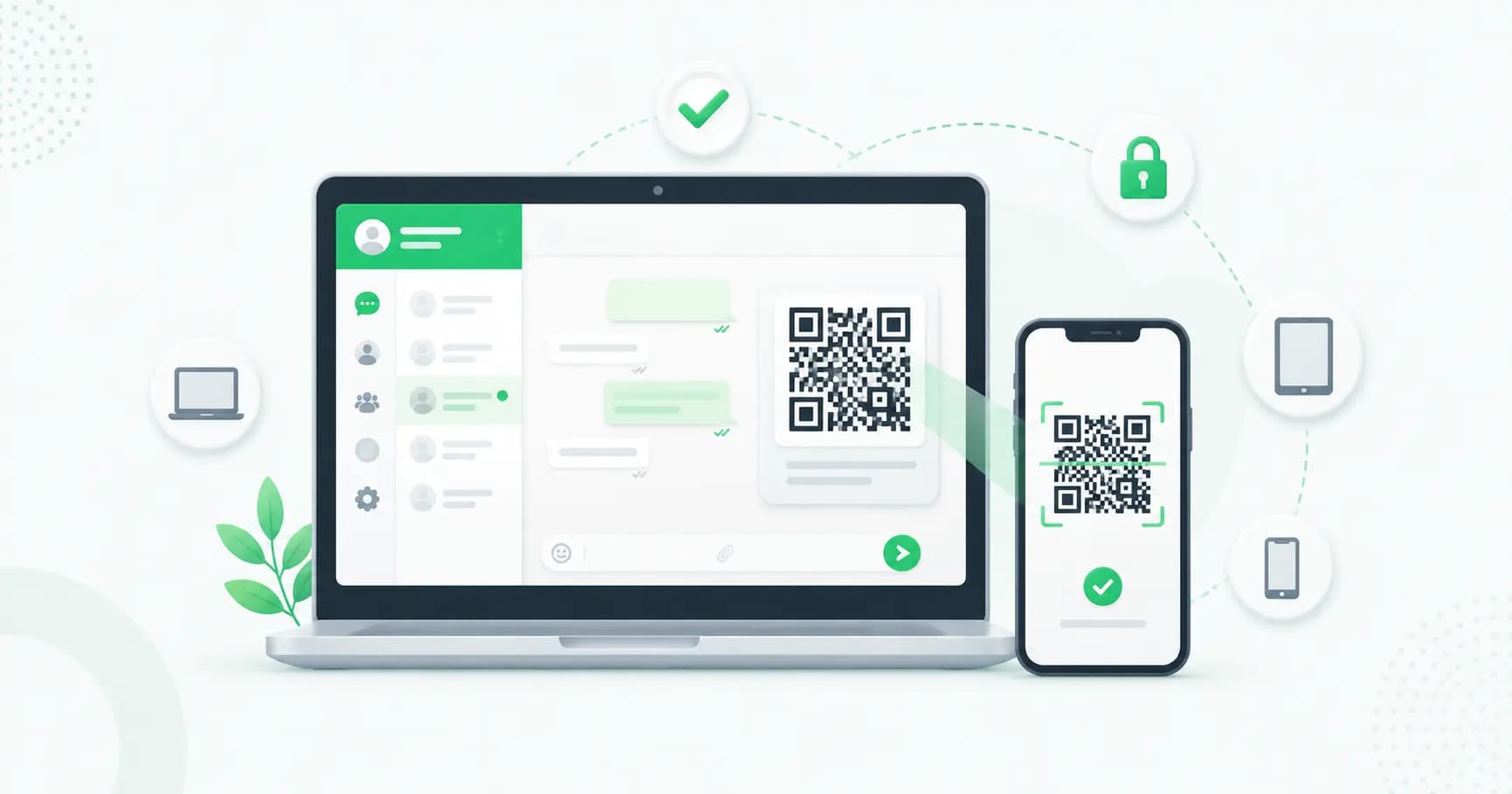
WhatsApp വെബ് നിങ്ങളുടെ കമ്പ്യൂട്ടറിലെ ബ്രൗസറിൽ WhatsApp ഉപയോഗിക്കാൻ നിങ്ങളെ അനുവദിക്കുന്നു - ഒരു ഫുൾ കീബോർഡ് ഉപയോഗിച്ച് ചാറ്റുകൾ വായിക്കാനും മറുപടി നൽകാനും, നിങ്ങളുടെ PC-യിൽ നിന്ന് ഫയലുകൾ പങ്കിടാനും, നിങ്ങളുടെ ഫോണുമായി സമന്വയിപ്പിച്ച് കോളുകൾ വിളിക്കാനും കഴിയും. ഇത് സൗജന്യവും ഔദ്യോഗികവുമാണ്, കൂടാതെ സജ്ജീകരിക്കാൻ ഏകദേശം പത്ത് സെക്കൻഡുകൾ എടുക്കും.
QR കോഡ് ഉപയോഗിച്ച് (അല്ലെങ്കിൽ ഇല്ലാതെ) എങ്ങനെ ലോഗിൻ ചെയ്യാമെന്നും, മൾട്ടി-ഡിവൈസ് ലിങ്കിംഗ് എങ്ങനെ പ്രവർത്തിക്കുമെന്നും, WhatsApp വെബ് പ്രവർത്തിക്കാത്തപ്പോൾ എന്തുചെയ്യണമെന്നും, എങ്ങനെ ലോഗ് ഔട്ട് ചെയ്ത് നിങ്ങളുടെ അക്കൗണ്ട് സുരക്ഷിതമായി സൂക്ഷിക്കാമെന്നും ഈ ഗൈഡ് വിശദീകരിക്കുന്നു.
എന്താണ് WhatsApp വെബ്?
WhatsApp വെബ് എന്നത് WhatsApp- ന്റെ ബ്രൗസർ പതിപ്പാണ്, അത് web.whatsapp.com-ൽ പ്രവർത്തിക്കുന്നു. നിങ്ങൾ ഇത് നിങ്ങളുടെ ഫോണുമായി ഒരു തവണ ലിങ്ക് ചെയ്താൽ, നിങ്ങളുടെ ചാറ്റുകൾ നിങ്ങളുടെ കമ്പ്യൂട്ടറിൽ ദൃശ്യമാകും. ഡെസ്ക്ടോപ്പിൽ WhatsApp ഉപയോഗിക്കാൻ മൂന്ന് വഴികളുണ്ട്:
- WhatsApp വെബ് - നിങ്ങളുടെ ബ്രൗസറിൽ പ്രവർത്തിക്കുന്നു, ഇൻസ്റ്റാൾ ചെയ്യേണ്ടതില്ല.
- WhatsApp ഡെസ്ക്ടോപ്പ് ആപ്പ് - Windows അല്ലെങ്കിൽ Mac-നുള്ള കുറച്ച് അധിക ഫീച്ചറുകളുള്ള (32 പേരുമായി വരെ കോളുകൾ വിളിക്കാനുള്ള സൗകര്യം) ഡൗൺലോഡ് ചെയ്യാവുന്ന ആപ്പ്.
- രണ്ടും ഒരേ രീതിയിലാണ് പ്രവർത്തിക്കുന്നത്, നിങ്ങളുടെ ഫോണിലേക്ക് ഒരേപോലെ ലിങ്ക് ചെയ്യുകയും ചെയ്യുന്നു.
QR കോഡ് ഉപയോഗിച്ച് WhatsApp വെബിൽ എങ്ങനെ ലോഗിൻ ചെയ്യാം
ക്ലാസിക് രീതിക്ക് കുറച്ച് സെക്കൻഡുകൾ എടുക്കും:
- നിങ്ങളുടെ കമ്പ്യൂട്ടറിൽ, ഒരു ബ്രൗസറിൽ (Chrome, Edge, Firefox, Safari അല്ലെങ്കിൽ Opera) web.whatsapp.com തുറക്കുക.
- നിങ്ങളുടെ ഫോണിൽ, WhatsApp തുറക്കുക.
- ലിങ്ക് ചെയ്ത ഉപകരണങ്ങളിലേക്ക് പോകുക:
- Android: മൂന്ന്-ഡോട്ട് മെനുവിൽ (⋮) ടാപ്പ് ചെയ്യുക → ലിങ്ക് ചെയ്ത ഉപകരണങ്ങൾ (Linked Devices).
- iPhone: Settings-ൽ (താഴെ വലത്) ടാപ്പ് ചെയ്യുക → ലിങ്ക് ചെയ്ത ഉപകരണങ്ങൾ (Linked Devices).
- Link a Device-ൽ ടാപ്പ് ചെയ്യുക. (ആവശ്യമെങ്കിൽ നിങ്ങളുടെ വിരലടയാളം/മുഖം ഉപയോഗിച്ച് അൺലോക്ക് ചെയ്യുക.)
- നിങ്ങളുടെ ഫോൺ കാമറ നിങ്ങളുടെ കമ്പ്യൂട്ടർ സ്ക്രീനിലെ QR കോഡിലേക്ക് (QR code) ചൂണ്ടുക.
അത്രയേയുള്ളൂ - നിങ്ങളുടെ ചാറ്റുകൾ തൽക്ഷണം ലോഡ് ആകും. ആ ബ്രൗസറിൽ ലോഗിൻ ചെയ്ത് തുടരാൻ "Keep me signed in" ടിക്ക് ചെയ്യുക.
QR കോഡ് ഇല്ലാതെ WhatsApp വെബ്ബിൽ എങ്ങനെ ലോഗിൻ ചെയ്യാം
നിങ്ങളുടെ കാമറ സ്കാൻ ചെയ്യാൻ കഴിയുന്നില്ലെങ്കിലോ QR കോഡ് ഉപയോഗിക്കാൻ താൽപ്പര്യമില്ലെങ്കിലോ, നിങ്ങൾക്ക് പകരം നിങ്ങളുടെ ഫോൺ നമ്പർ ഉപയോഗിച്ച് ലിങ്ക് ചെയ്യാവുന്നതാണ്:
- web.whatsapp.com"-ൽ QR കോഡിന് താഴെയുള്ള Link with phone number-ൽ ക്ലിക്ക് ചെയ്യുക.
- നിങ്ങളുടെ ഫോൺ നമ്പർ രാജ്യ കോഡിനൊപ്പം നൽകുക.
- WhatsApp വെബ് 8-അക്ഷരങ്ങളുള്ള ഒരു ടൈം കോഡ് (one-time code) കാണിക്കുന്നു.
- നിങ്ങളുടെ ഫോണിൽ, Linked Devices → Link a Device → Link with phone number instead-ലേക്ക് പോവുക, ആ കോഡ് നൽകുക.
ശ്രദ്ധിക്കുക: ഈ ഫോൺ-നമ്പർ രീതി വെബ്, വിൻഡോസ്, മാക് (Web, Windows and Mac) ആപ്പുകൾ ലിങ്ക് ചെയ്യുന്നതിന് പ്രവർത്തിക്കും. ഒരു രണ്ടാമത്തെ ഫോൺ ഒരു അനുബന്ധ ഉപകരണമായി ലിങ്ക് ചെയ്യുന്നതിന് QR കോഡ് സ്കാൻ ചെയ്യേണ്ടതുണ്ട്.
WhatsApp മൾട്ടി-ഡിവൈസ്: എത്ര ഉപകരണങ്ങൾ ലിങ്ക് ചെയ്യാൻ കഴിയും?
നിങ്ങളുടെ WhatsApp അക്കൗണ്ട് ഒരേ സമയം അഞ്ച് ഉപകരണങ്ങളിൽ വരെ ഉപയോഗിക്കാൻ കഴിയും - ഒരു പ്രധാന ഫോണും ലിങ്ക് ചെയ്ത നാല് ഉപകരണങ്ങളും (ബ്രൗസറുകൾ, ഡെസ്ക്ടോപ്പ് ആപ്പുകൾ, ടാബ്ലെറ്റുകൾ അല്ലെങ്കിൽ സെക്കൻഡറി ഫോണുകൾ). ഈ പരിധി WhatsApp, WhatsApp ബിസിനസ് അക്കൗണ്ടുകൾക്ക് ബാധകമാണ്.
അറിയേണ്ട ചില പ്രധാന കാര്യങ്ങൾ:- നിങ്ങളുടെ ഫോൺ ഓഫ്ലൈനിലായിരിക്കാം. നിങ്ങളുടെ ഫോണിൽ ഇൻ്റർനെറ്റ് ഇല്ലെങ്കിൽപ്പോലും, ലിങ്ക് ചെയ്ത ഉപകരണങ്ങൾക്ക് സ്വയം സന്ദേശങ്ങൾ അയയ്ക്കാനും സ്വീകരിക്കാനും കഴിയും.
- എന്നാൽ 14 ദിവസത്തിലൊരിക്കലെങ്കിലും നിങ്ങളുടെ ഫോൺ ഉപയോഗിക്കുക. നിങ്ങളുടെ പ്രധാന ഫോൺ 14 ദിവസത്തിൽ കൂടുതൽ ഉപയോഗിക്കാതെയിരുന്നാൽ, സുരക്ഷയ്ക്കായി ലിങ്ക് ചെയ്ത എല്ലാ ഉപകരണങ്ങളും സ്വയമേവ ലോഗ് ഔട്ട് ആകും.
- നിങ്ങളുടെ ഫോൺ ഇപ്പോളും പ്രധാനമാണ്. നിങ്ങളുടെ അക്കൗണ്ട് രജിസ്റ്റർ ചെയ്യാനും പുതിയ ഉപകരണങ്ങൾ ലിങ്ക് ചെയ്യാനും ഇത് എപ്പോഴും ആവശ്യമാണ്.
- "ഉപകരണ പരിധി എത്തി" പിശക്? നിങ്ങൾ നാല് ഉപകരണങ്ങളുടെ പരിധി കവിഞ്ഞു. നിങ്ങൾ ഉപയോഗിക്കാത്ത ഒരു ഉപകരണം നീക്കം ചെയ്ത് വീണ്ടും ശ്രമിക്കുക (താഴെ ലോഗ്ഔട്ട് കാണുക).
WhatsApp വെബ്ബിൽ നിങ്ങൾക്ക് എന്ത് ചെയ്യാൻ കഴിയും
WhatsApp വെബ് ഇനി നിങ്ങളുടെ ഫോണിൻ്റെ ഒരു കണ്ണാടി മാത്രമല്ല. നിങ്ങൾക്ക് താഴെ പറയുന്നവ ചെയ്യാം:
- സന്ദേശങ്ങൾ, ഫോട്ടോകൾ, വീഡിയോകൾ, ഡോക്യുമെന്റുകൾ, വോയിസ് നോട്ടുകൾ എന്നിവ അയയ്ക്കാനും സ്വീകരിക്കാനും കഴിയും.
- വോയിസ്, വീഡിയോ കോളുകൾ വിളിക്കാം (ഡെസ്ക്ടോപ്പ് ആപ്പ് ഗ്രൂപ്പ് കോളുകളെ പിന്തുണയ്ക്കുന്നു).
- നിങ്ങളുടെ കമ്പ്യൂട്ടറിൽ നിന്ന് നേരിട്ട് ഫയലുകൾ വലിച്ചിട്ട് ഉപയോഗിക്കാം.
- ചാറ്റുകൾ തിരയാനും, സന്ദേശങ്ങൾക്ക് സ്റ്റാർ ഇടാനും, നിങ്ങളുടെ സ്റ്റാറ്റസ് നിയന്ത്രിക്കാനും കഴിയും.
- സന്ദേശങ്ങൾ നഷ്ടപ്പെടാതിരിക്കാൻ ഡെസ്ക്ടോപ്പ് നോട്ടിഫിക്കേഷനുകൾ നേടുക.
WhatsApp വെബ് പ്രവർത്തിക്കുന്നില്ലേ? സാധാരണ പരിഹാരങ്ങൾ
WhatsApp വെബ് ലോഡ് ആകുന്നില്ലെങ്കിലോ, സ്കാൻ ചെയ്യുന്നില്ലെങ്കിലോ, സിങ്ക് ചെയ്യുന്നത് നിർത്തിയാലോ, താഴെ പറയുന്നവ ക്രമമായി ചെയ്തുനോക്കുക:
- രണ്ട് ഉപകരണങ്ങളിലും ഇൻ്റർനെറ്റ് പരിശോധിക്കുക. നിങ്ങളുടെ കമ്പ്യൂട്ടറിനും (ആവശ്യമെങ്കിൽ) നിങ്ങളുടെ ഫോണിനും പ്രവർത്തനക്ഷമമായ കണക്ഷൻ ആവശ്യമാണ്.
- നിങ്ങളുടെ ഫോൺ ഉപയോഗിക്കാതെയിരുന്നാൽ അത് തുറക്കുക. നിങ്ങൾ 14+ ദിവസത്തിൽ കൂടുതൽ നിങ്ങളുടെ ഫോൺ ഉപയോഗിച്ചിട്ടില്ലെങ്കിൽ, നിങ്ങളുടെ ലിങ്ക് ചെയ്ത ഉപകരണങ്ങൾ ലോഗ് ഔട്ട് ആയിരിക്കും - വീണ്ടും ലിങ്ക് ചെയ്യുക.
- പിന്തുണയ്ക്കുന്ന, അപ്ഡേറ്റ് ചെയ്ത ബ്രൗസർ ഉപയോഗിക്കുക. Chrome, Edge, Firefox അല്ലെങ്കിൽ Safari എന്നിവ പരീക്ഷിക്കുക. അത് അപ്ഡേറ്റ് ചെയ്യുക, അല്ലെങ്കിൽ ഒരു ഇൻകോഗ്നിറ്റോ/പ്രൈവറ്റ് വിൻഡോയിൽ പരീക്ഷിക്കുക.
- QR കോഡ് സ്കാൻ ആകുന്നില്ലേ? പുതിയ QR കോഡ് ലോഡ് ചെയ്യാൻ പേജ് പുതുക്കുക, നിങ്ങളുടെ ഫോണിന്റെ ക്യാമറ ലെൻസ് വൃത്തിയാക്കുക, സ്ക്രീനിന്റെ തെളിച്ചം കൂട്ടുക, വെളിച്ചം നന്നായിട്ടുണ്ടെന്ന് ഉറപ്പാക്കുക.
- സന്ദേശങ്ങൾ സമന്വയിപ്പിക്കുന്നില്ലേ? ടാബ് പുതുക്കി രണ്ട് ഉപകരണങ്ങളും ഓൺലൈനിലുണ്ടെന്ന് ഉറപ്പാക്കുക.
- web.whatsapp.com-നുള്ള നിങ്ങളുടെ ബ്രൗസർ കാഷെയും കുക്കീസും ക്ലിയർ ചെയ്ത ശേഷം റീലോഡ് ചെയ്യുക.
- താൽക്കാലികമായി വൈരുദ്ധ്യമുള്ള എക്സ്റ്റൻഷനുകളോ VPN-കളോ പ്രവർത്തനരഹിതമാക്കുക - ചിലത് കണക്ഷൻ തടസ്സപ്പെടുത്തും.
- നിങ്ങളുടെ ഫോണിലെ WhatsApp ഏറ്റവും പുതിയ പതിപ്പിലേക്ക് അപ്ഡേറ്റ് ചെയ്യുക.
- ബ്രൗസറോ കമ്പ്യൂട്ടറോ ഇപ്പോഴും പ്രവർത്തനരഹിതമായി തുടരുകയാണെങ്കിൽ പുനരാരംഭിക്കുക.
WhatsApp വെബ്ബിൽ നിന്ന് എങ്ങനെ ലോഗ് ഔട്ട് ചെയ്യാം
നിങ്ങൾക്ക് കമ്പ്യൂട്ടറിൽ നിന്നോ ഫോണിൽ നിന്നോ വിദൂരമായി ലോഗ് ഔട്ട് ചെയ്യാവുന്നതാണ് - എവിടെയെങ്കിലും സൈൻ ഔട്ട് ചെയ്യാൻ മറന്നുപോയാൽ ഇത് ഉപയോഗപ്രദമാകും.
കമ്പ്യൂട്ടറിൽ നിന്ന്: നിങ്ങളുടെ ചാറ്റ് ലിസ്റ്റിന്റെ മുകളിലുള്ള മൂന്ന്-ഡോട്ട് മെനുവിൽ ക്ലിക്ക് ചെയ്യുക → ലോഗ് ഔട്ട് ചെയ്യുക.
ഫോണിൽ നിന്ന് വിദൂരമായി (ശുപാർശ ചെയ്യുന്നത്):
- WhatsApp → ലിങ്ക് ചെയ്ത ഉപകരണങ്ങൾ തുറക്കുക.
- നിങ്ങൾ നീക്കം ചെയ്യാൻ ആഗ്രഹിക്കുന്ന ഉപകരണം ടാപ്പ് ചെയ്യുക (ഇത് അതിന്റെ പേര്, സ്ഥാനം, അവസാനമായി പ്രവർത്തിച്ച സമയം എന്നിവ കാണിക്കുന്നു).
- ലോഗ് ഔട്ട് ടാപ്പ് ചെയ്യുക.
എല്ലാ ഉപകരണങ്ങളിൽ നിന്നും ഒരേസമയം ലോഗ് ഔട്ട് ചെയ്യാൻ, ലിങ്ക് ചെയ്ത ഉപകരണങ്ങളിൽ ലിസ്റ്റ് ചെയ്തിട്ടുള്ള ഓരോ ഉപകരണത്തിൽ നിന്നും ലോഗ് ഔട്ട് ചെയ്യുക.
WhatsApp വെബ് സുരക്ഷാ ടിപ്പുകൾ
WhatsApp വെബ് ശ്രദ്ധാപൂർവ്വം ഉപയോഗിക്കുമ്പോൾ സുരക്ഷിതമാണ് - മിക്ക അപകടങ്ങളും സെഷനുകൾ തുറന്നിടുന്നതിലൂടെയോ തെറ്റായ QR കോഡ് സ്കാൻ ചെയ്യുന്നതിലൂടെയോ ഉണ്ടാകുന്നതാണ്.
- പങ്കിട്ടതോ പൊതുവായതോ ആയ കമ്പ്യൂട്ടറുകളിൽ എപ്പോഴും ലോഗ് ഔട്ട് ചെയ്യുക. തുറന്നിട്ട ഒരു സെഷൻ അടുത്ത വ്യക്തിക്ക് നിങ്ങളുടെ ചാറ്റുകളിലേക്ക് പൂർണ്ണമായ ആക്സസ് നൽകുന്നു.
- നിങ്ങളുടെ ലിങ്ക് ചെയ്ത ഉപകരണങ്ങൾ പതിവായി പരിശോധിക്കുക. നിങ്ങൾക്ക് പരിചിതമല്ലാത്ത ഒരു ഉപകരണമോ ലൊക്കേഷനോ കണ്ടാൽ, ഉടൻ ലോഗ് ഔട്ട് ചെയ്ത് രണ്ട്-ഘട്ട സ്ഥിരീകരണം ഓൺ ചെയ്യുക.
- QR കോഡ് തട്ടിപ്പുകളെക്കുറിച്ച് ജാഗ്രത പാലിക്കുക. തട്ടിപ്പുകാർ നിങ്ങളെ ഒരു "WhatsApp" QR കോഡ് സ്കാൻ ചെയ്യാൻ പ്രേരിപ്പിക്കാൻ ശ്രമിക്കുന്നു. ഇത് യഥാർത്ഥത്തിൽ നിങ്ങളുടെ അക്കൗണ്ടിനെ അവരുടെ ഉപകരണവുമായി ബന്ധിപ്പിക്കുന്നു. genuine web.whatsapp.com-ൽ കാണിച്ചിരിക്കുന്ന QR കോഡ് മാത്രം സ്കാൻ ചെയ്യുക — ആരെങ്കിലും അയച്ചതോ കാണിച്ചതോ ആയ QR ഒരിക്കലും ഉപയോഗിക്കരുത്.
- നിങ്ങളുടെ ഫോണിൽ പുഷ് നോട്ടിഫിക്കേഷനുകൾ പ്രവർത്തനക്ഷമമാക്കുക, അതുവഴി ഒരു പുതിയ ഉപകരണം നിങ്ങളുടെ അക്കൗണ്ടിലേക്ക് ലിങ്ക് ചെയ്യുമ്പോൾ നിങ്ങൾക്ക് അറിയിപ്പ് ലഭിക്കും.
നിങ്ങളുടെ ബിസിനസ്സിനായി WhatsApp വെബ് ഉപയോഗിക്കുന്നുണ്ടോ? ഇത് വായിക്കുക
WhatsApp വെബ് വ്യക്തിഗത ഉപയോഗത്തിനും ചെറിയ ടീമുകൾക്കും മികച്ചതാണ്. എന്നാൽ നിങ്ങൾ ഉപഭോക്തൃ ചാറ്റുകൾ കൈകാര്യം ചെയ്യുന്ന ഒരു ബിസിനസ്സ് ആണെങ്കിൽ, നിങ്ങൾ അതിന്റെ പരിധികൾ വേഗത്തിൽ മറികടക്കും: ഇത് ഒരു നമ്പറുമായി ബന്ധിപ്പിച്ചിരിക്കുന്നു, കുറച്ച് ആളുകൾക്ക് മാത്രമേ ഇത് പങ്കിടാൻ കഴിയൂ, ഓട്ടോമേഷൻ ഇല്ല, ചാറ്റ്ബോട്ടുകൾ ഇല്ല, ബ്രോഡ്കാസ്റ്റുകൾ ഇല്ല, കൂടാതെ ചാറ്റുകൾ നൽകാനോ ആർക്കാണ് മറുപടി നൽകിയതെന്ന് കാണാനോ സാധ്യമല്ല.
അവിടെയാണ് WhatsApp Business API വരുന്നത്. Splashify Proweb.whatsapp.com എന്ന വെബ്സൈറ്റിൽ കാണുന്ന "ലിങ്ക് വിത്ത് ഫോൺ നമ്പർ" എന്നതിൽ ക്ലിക്ക് ചെയ്യുക, നിങ്ങളുടെ നമ്പർ നൽകുക. അപ്പോൾ ലിങ്ക് ചെയ്ത ഉപകരണങ്ങളിൽ നൽകാനായി 8 അക്ഷരങ്ങളുള്ള ഒരു കോഡ് നിങ്ങൾക്ക് ലഭിക്കും.
എന്തുകൊണ്ടാണ് എന്റെ WhatsApp വെബ് പ്രവർത്തിക്കാത്തത്?
സാധാരണയായി കാണുന്ന കാരണങ്ങൾ മോശം ഇന്റർനെറ്റ് കണക്ഷൻ, 14 ദിവസത്തിൽ കൂടുതൽ ഉപയോഗിക്കാതെ വെച്ചിരിക്കുന്ന ഫോൺ (ഇത് ലിങ്ക് ചെയ്ത ഉപകരണങ്ങളിൽ നിന്ന് ലോഗ് ഔട്ട് ആകും), പിന്തുണയില്ലാത്തതോ കാലഹരണപ്പെട്ടതോ ആയ ബ്രൗസർ, അല്ലെങ്കിൽ പുതുക്കേണ്ട QR കോഡ് എന്നിവയാണ്. ഇത് പരിഹരിക്കാൻ മുകളിൽ കൊടുത്തവ ഉപയോഗിച്ച് ശരിയാക്കുക.
എനിക്ക് ഒരേ WhatsApp അക്കൗണ്ട് രണ്ട് ഫോണുകളിൽ ഉപയോഗിക്കാൻ കഴിയുമോ?
ഉവ്വ് - നിങ്ങൾക്ക് രണ്ടാമത്തെ ഫോൺ ഒരു കോംപാനിയൻ ഉപകരണമായി ലിങ്ക് ചെയ്യാം (പരമാവധി നാല് ലിങ്ക് ചെയ്ത ഉപകരണങ്ങൾ). നിങ്ങളുടെ പ്രധാന ഫോണിൽ നിന്നുള്ള QR കോഡ് സ്കാൻ ചെയ്താണ് രണ്ടാമത്തെ ഫോൺ ലിങ്ക് ചെയ്യുന്നത്.
WhatsApp വെബ് സുരക്ഷിതമാണോ?
അതെ, നിങ്ങളുടെ ചാറ്റുകൾ എല്ലാ ഉപകരണങ്ങളിലും എൻഡ്-ടു-എൻഡ് എൻക്രിപ്റ്റ് ചെയ്യപ്പെടുന്നു. പങ്കിട്ട കമ്പ്യൂട്ടറിൽ ഒരു സെഷൻ തുറന്നിടുന്നതും, ദുരുദ്ദേശപരമായ QR കോഡ് സ്കാൻ ചെയ്യുന്നതും ആണ് പ്രധാന അപകടങ്ങൾ - അതിനാൽ പൊതുസ്ഥലങ്ങളിൽ നിന്ന് ലോഗ് ഔട്ട് ചെയ്യുക, നിങ്ങളുടെ യഥാർത്ഥ web.whatsapp.com-ൽ മാത്രം QR കോഡ് സ്കാൻ ചെയ്യുക.
WhatsApp വെബ് എങ്ങനെ വിദൂരമായി ലോഗ് ഔട്ട് ചെയ്യാം?
നിങ്ങളുടെ ഫോണിൽ WhatsApp തുറക്കുക → ലിങ്ക് ചെയ്ത ഉപകരണങ്ങൾ → ഉപകരണം ടാപ്പ് ചെയ്യുക → ലോഗ് ഔട്ട് ചെയ്യുക. ഇത് നിങ്ങൾ അടുത്തില്ലെങ്കിൽ പോലും കമ്പ്യൂട്ടർ തൽക്ഷണം ലോഗ് ഔട്ട് ആകും.
ഉപസംഹാരം
WhatsApp വെബ് നിങ്ങളുടെ കമ്പ്യൂട്ടറിനെ നിമിഷങ്ങൾക്കുള്ളിൽ ഒരു സമ്പൂർണ്ണ WhatsApp വർക്ക്സ്റ്റേഷനാക്കി മാറ്റുന്നു - QR കോഡ് അല്ലെങ്കിൽ നിങ്ങളുടെ ഫോൺ നമ്പർ ഉപയോഗിച്ച് ലോഗിൻ ചെയ്യുക, നാല് ഉപകരണങ്ങളിലേക്ക് ലിങ്ക് ചെയ്യുക, കൂടാതെ പങ്കിട്ട കമ്പ്യൂട്ടറുകളിൽ നിന്ന് ലോഗ് ഔട്ട് ചെയ്യാൻ ഓർക്കുക. നിങ്ങളുടെ ലിങ്ക് ചെയ്ത ഉപകരണങ്ങളുടെ ലിസ്റ്റ് ശ്രദ്ധിക്കുക, ഏത് സ്ക്രീനിൽ നിന്നും ചാറ്റ് ചെയ്യാൻ നിങ്ങൾക്ക് വേഗമേറിയതും സുരക്ഷിതവുമായ മാർഗ്ഗം ലഭിക്കും.
- #link whatsapp device
- #whatsapp multi-device
- #whatsapp web
- #whatsapp web login
- #whatsapp web not working
- #whatsapp web qr code