WhatsApp ವೆಬ್ ನಿಮ್ಮ ಕಂಪ್ಯೂಟರ್ನ ಬ್ರೌಸರ್ನಲ್ಲಿ WhatsApp ಅನ್ನು ಬಳಸಲು ನಿಮಗೆ ಅನುಮತಿಸುತ್ತದೆ - ಪೂರ್ಣ ಕೀಬೋರ್ಡ್ನೊಂದಿಗೆ ಚಾಟ್ಗಳನ್ನು ಓದಲು ಮತ್ತು ಪ್ರತ್ಯುತ್ತರಿಸಲು, ನಿಮ್ಮ PC ಯಿಂದ ಫೈಲ್ಗಳನ್ನು ಹಂಚಿಕೊಳ್ಳಲು ಮತ್ತು ಕರೆಗಳನ್ನು ಸಹ ಮಾಡಲು, ಎಲ್ಲವೂ ನಿಮ್ಮ ಫೋನ್ನೊಂದಿಗೆ ಸಿಂಕ್ ಆಗಿರುತ್ತದೆ. ಇದು ಉಚಿತ, ಅಧಿಕೃತ ಮತ್ತು ಹೊಂದಿಸಲು ಸುಮಾರು ಹತ್ತು ಸೆಕೆಂಡುಗಳನ್ನು ತೆಗೆದುಕೊಳ್ಳುತ್ತದೆ.
ಈ ಮಾರ್ಗದರ್ಶಿ ಎಲ್ಲವನ್ನೂ ವಿವರಿಸುತ್ತದೆ: QR ಕೋಡ್ನೊಂದಿಗೆ (ಅಥವಾ ಇಲ್ಲದೆ) ಹೇಗೆ ಲಾಗ್ ಇನ್ ಮಾಡುವುದು, ಮಲ್ಟಿ-ಡಿವೈಸ್ ಲಿಂಕಿಂಗ್ ಹೇಗೆ ಕಾರ್ಯನಿರ್ವಹಿಸುತ್ತದೆ, WhatsApp ವೆಬ್ ಕಾರ್ಯನಿರ್ವಹಿಸದಿದ್ದಾಗ ಏನು ಮಾಡಬೇಕು ಮತ್ತು ನಿಮ್ಮ ಖಾತೆಯನ್ನು ಸುರಕ್ಷಿತವಾಗಿರಿಸಲು ಲಾಗ್ ಔಟ್ ಮಾಡುವುದು ಹೇಗೆ.
WhatsApp ವೆಬ್ ಎಂದರೇನು?
WhatsApp ವೆಬ್ ಎಂಬುದು WhatsApp ನ ಬ್ರೌಸರ್ ಆವೃತ್ತಿಯಾಗಿದ್ದು ಅದು web.whatsapp.com ನಲ್ಲಿ ಕಾರ್ಯನಿರ್ವಹಿಸುತ್ತದೆ. ನೀವು ಅದನ್ನು ನಿಮ್ಮ ಫೋನ್ಗೆ ಒಮ್ಮೆ ಲಿಂಕ್ ಮಾಡಿದರೆ, ನಿಮ್ಮ ಚಾಟ್ಗಳು ನಿಮ್ಮ ಕಂಪ್ಯೂಟರ್ನಲ್ಲಿ ಕಾಣಿಸಿಕೊಳ್ಳುತ್ತವೆ. ಡೆಸ್ಕ್ಟಾಪ್ನಲ್ಲಿ WhatsApp ಅನ್ನು ಬಳಸಲು ಮೂರು ಮಾರ್ಗಗಳಿವೆ:
- WhatsApp ವೆಬ್ - ನಿಮ್ಮ ಬ್ರೌಸರ್ನಲ್ಲಿ ಕಾರ್ಯನಿರ್ವಹಿಸುತ್ತದೆ, ಏನನ್ನೂ ಸ್ಥಾಪಿಸುವ ಅಗತ್ಯವಿಲ್ಲ.
- WhatsApp ಡೆಸ್ಕ್ಟಾಪ್ ಅಪ್ಲಿಕೇಶನ್ - ಕೆಲವು ಹೆಚ್ಚುವರಿಗಳೊಂದಿಗೆ (32 ಜನರೊಂದಿಗೆ ಕರೆಗಳಂತಹ) Windows ಅಥವಾ Mac ಗಾಗಿ ಡೌನ್ಲೋಡ್ ಮಾಡಬಹುದಾದ ಅಪ್ಲಿಕೇಶನ್.
- ಎರಡೂ ಒಂದೇ ರೀತಿಯಲ್ಲಿ ಕಾರ್ಯನಿರ್ವಹಿಸುತ್ತವೆ ಮತ್ತು ನಿಮ್ಮ ಫೋನ್ಗೆ ಒಂದೇ ರೀತಿ ಲಿಂಕ್ ಆಗುತ್ತವೆ.
WhatsApp ನ ಮಲ್ಟಿ-ಡಿವೈಸ್ ಅಪ್ಡೇಟ್ನಿಂದ, ಲಿಂಕ್ ಮಾಡಲಾದ ಸಾಧನಗಳು WhatsApp ನ ಸರ್ವರ್ಗಳಿಗೆ ನೇರವಾಗಿ ಸಂಪರ್ಕಗೊಳ್ಳುತ್ತವೆ - ಆದ್ದರಿಂದ ನಿಮ್ಮ ಫೋನ್ ಆಫ್ಲೈನ್ನಲ್ಲಿದ್ದರೂ ಸಹ ನಿಮ್ಮ ಕಂಪ್ಯೂಟರ್ ಕಾರ್ಯನಿರ್ವಹಿಸುತ್ತಿರುತ್ತದೆ. ನಿಮ್ಮ ಸಂದೇಶಗಳು, ಮಾಧ್ಯಮ ಮತ್ತು ಕರೆಗಳು ಪ್ರತಿ ಸಾಧನದಲ್ಲಿ ಎಂಡ್-ಟು-ಎಂಡ್ ಎನ್ಕ್ರಿಪ್ಟ್ ಆಗಿರುತ್ತವೆ.
QR ಕೋಡ್ನೊಂದಿಗೆ WhatsApp ವೆಬ್ಗೆ ಲಾಗ್ ಇನ್ ಮಾಡುವುದು ಹೇಗೆ
ಸಾಂಪ್ರದಾಯಿಕ ವಿಧಾನವು ಸೆಕೆಂಡುಗಳನ್ನು ತೆಗೆದುಕೊಳ್ಳುತ್ತದೆ:
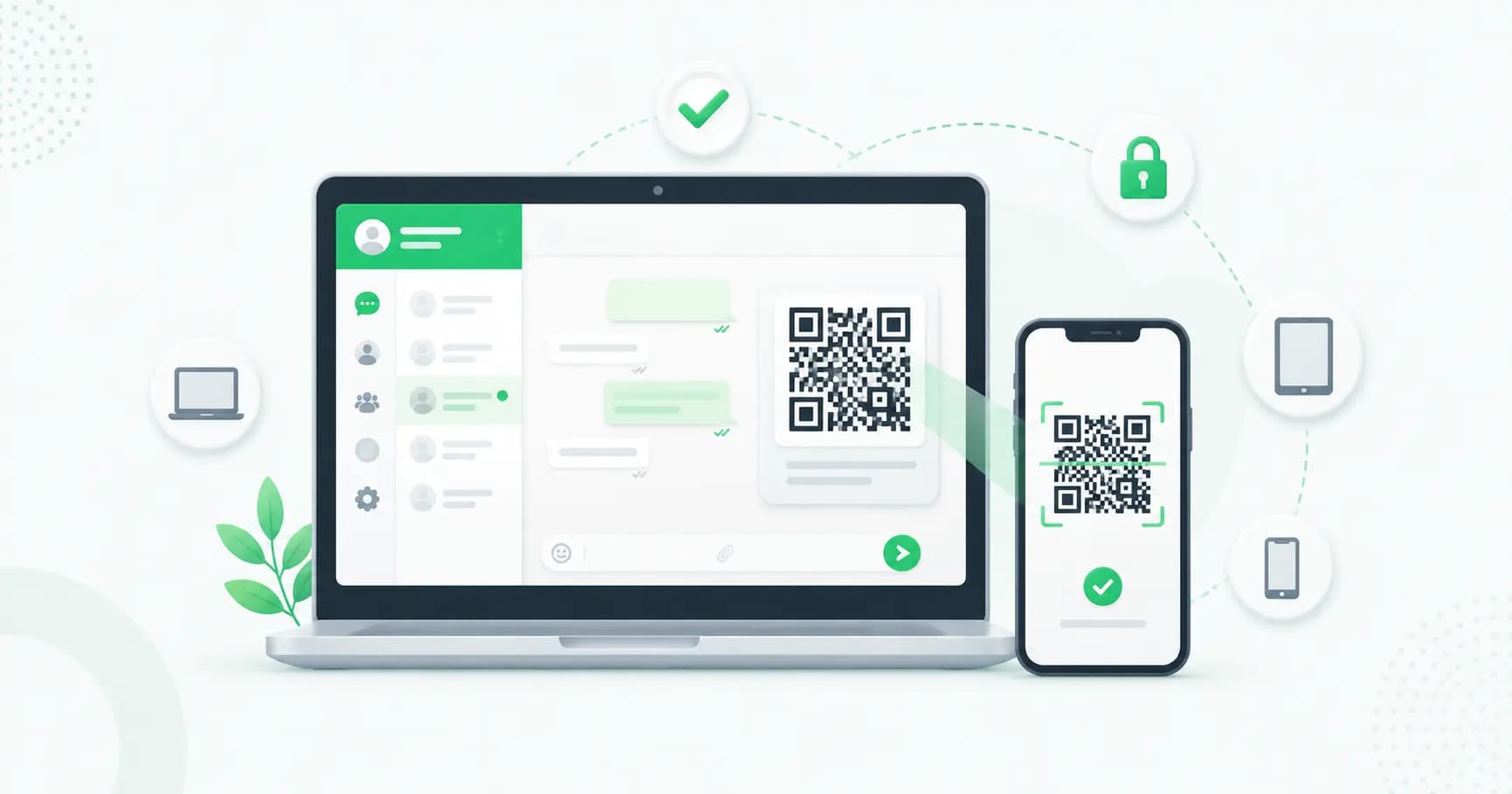
- ನಿಮ್ಮ ಕಂಪ್ಯೂಟರ್ನಲ್ಲಿ, ಬ್ರೌಸರ್ನಲ್ಲಿ web.whatsapp.com ತೆರೆಯಿರಿ (Chrome, Edge, Firefox, Safari ಅಥವಾ Opera).
- ನಿಮ್ಮ ಫೋನ್ನಲ್ಲಿ, WhatsApp ತೆರೆಯಿರಿ.
- ಲಿಂಕ್ ಮಾಡಲಾದ ಸಾಧನಗಳಿಗೆ ಹೋಗಿ:
- Android: ಮೂರು ಚುಕ್ಕೆಗಳ ಮೆನುವನ್ನು (⋮) ಟ್ಯಾಪ್ ಮಾಡಿ → ಸಂಪರ್ಕಿತ ಸಾಧನಗಳು (Linked Devices).
- iPhone: Settings (ಕೆಳಗಿನ ಬಲ) ಟ್ಯಾಪ್ ಮಾಡಿ → ಸಂಪರ್ಕಿತ ಸಾಧನಗಳು (Linked Devices).
- Link a Device (ಅನ್ಲಾಕ್ ಮಾಡಲು ನಿಮ್ಮ ಬೆರಳಚ್ಚು/ಮುಖವನ್ನು ಬಳಸಿ.
- ನಿಮ್ಮ ಫೋನ್ ಕ್ಯಾಮೆರಾವನ್ನು ನಿಮ್ಮ ಕಂಪ್ಯೂಟರ್ ಪರದೆಯ ಮೇಲಿನ QR code (QR ಕೋಡ್) ಕಡೆಗೆ ತೋರಿಸಿ.
ಅಷ್ಟೇ — ನಿಮ್ಮ ಚಾಟ್ಗಳು ತಕ್ಷಣವೇ ಲೋಡ್ ಆಗುತ್ತವೆ. ಆ ಬ್ರೌಸರ್ನಲ್ಲಿ ಲಾಗ್ ಇನ್ ಆಗಿರಲು (Keep me signed in (ನನ್ನನ್ನು ಸೈನ್ ಇನ್ ಆಗಿರಿಸು)( ಎಂಬುದನ್ನು ಟಿಕ್ ಮಾಡಿ.
QR ಕೋಡ್ ಇಲ್ಲದೆ WhatsApp ವೆಬ್ಗೆ ಲಾಗ್ ಇನ್ ಮಾಡುವುದು ಹೇಗೆ
ನಿಮ್ಮ ಕ್ಯಾಮೆರಾ ಸ್ಕ್ಯಾನ್ ಆಗದಿದ್ದರೆ ಅಥವಾ ನೀವು QR ಕೋಡ್ ಬಳಸಲು ಬಯಸದಿದ್ದರೆ, ನಿಮ್ಮ ಫೋನ್ ಸಂಖ್ಯೆಯೊಂದಿಗೆ ಲಿಂಕ್ ಮಾಡಬಹುದು:
- web.whatsapp.com ಗಾಗಿ ನಿಮ್ಮ ಬ್ರೌಸರ್ ಕ್ಯಾಷ್ ಮತ್ತು ಕುಕೀಗಳನ್ನು ಕ್ಲಿಯರ್ ಮಾಡಿ, ನಂತರ ಮರುಲೋಡ್ ಮಾಡಿ.
- ತಾತ್ಕಾಲಿಕವಾಗಿ ಸಂಘರ್ಷದ ವಿಸ್ತರಣೆಗಳು ಅಥವಾ VPN ಗಳನ್ನು ನಿಷ್ಕ್ರಿಯಗೊಳಿಸಿ — ಕೆಲವು ಸಂಪರ್ಕವನ್ನು ನಿರ್ಬಂಧಿಸುತ್ತವೆ.
- ನಿಮ್ಮ ಫೋನ್ನಲ್ಲಿ WhatsApp ಅನ್ನು ಇತ್ತೀಚಿನ ಆವೃತ್ತಿಗೆ ನವೀಕರಿಸಿ.
- ನಿಮ್ಮ ಬ್ರೌಸರ್ ಅಥವಾ ಕಂಪ್ಯೂಟರ್ ಇನ್ನೂ ಸಿಲುಕಿಕೊಂಡಿದ್ದರೆ ಮರುಪ್ರಾರಂಭಿಸಿ.
WhatsApp ವೆಬ್ನಿಂದ ಲಾಗ್ ಔಟ್ ಮಾಡುವುದು ಹೇಗೆ
ನೀವು ಕಂಪ್ಯೂಟರ್ನಿಂದ ಅಥವಾ ನಿಮ್ಮ ಫೋನ್ನಿಂದ ದೂರದಿಂದ ಲಾಗ್ ಔಟ್ ಮಾಡಬಹುದು — ನೀವು ಎಲ್ಲೋ ಸೈನ್ ಔಟ್ ಮಾಡಲು ಮರೆತಿದ್ದರೆ ಇದು ಉಪಯುಕ್ತವಾಗಿದೆ.
ಕಂಪ್ಯೂಟರ್ನಿಂದ: ನಿಮ್ಮ ಚಾಟ್ ಪಟ್ಟಿಯ ಮೇಲ್ಭಾಗದಲ್ಲಿರುವ ಮೂರು-ಡಾಟ್ ಮೆನುವನ್ನು ಕ್ಲಿಕ್ ಮಾಡಿ → ಲಾಗ್ ಔಟ್.
ನಿಮ್ಮ ಫೋನ್ನಿಂದ ದೂರದಿಂದ (ಶಿಫಾರಸು ಮಾಡಲಾಗಿದೆ):
- WhatsApp → ಲಿಂಕ್ಡ್ ಡಿವೈಸಸ್ ತೆರೆಯಿರಿ.
- ನೀವು ತೆಗೆದುಹಾಕಲು ಬಯಸುವ ಸಾಧನವನ್ನು ಟ್ಯಾಪ್ ಮಾಡಿ (ಇದು ಅದರ ಹೆಸರು, ಸ್ಥಳ ಮತ್ತು ಕೊನೆಯದಾಗಿ ಸಕ್ರಿಯವಾಗಿದ್ದ ಸಮಯವನ್ನು ತೋರಿಸುತ್ತದೆ).
- ಲಾಗ್ ಔಟ್ ಟ್ಯಾಪ್ ಮಾಡಿ.
ಒಂದೇ ಬಾರಿಗೆ ಎಲ್ಲೆಡೆ ಲಾಗ್ ಔಟ್ ಮಾಡಲು, ಲಿಂಕ್ಡ್ ಡಿವೈಸಸ್ ಅಡಿಯಲ್ಲಿ ಪಟ್ಟಿ ಮಾಡಲಾದ ಪ್ರತಿಯೊಂದು ಸಾಧನದಿಂದ ಲಾಗ್ ಔಟ್ ಮಾಡಿ.
WhatsApp ವೆಬ್ ಭದ್ರತಾ ಸಲಹೆಗಳು
ನೀವು ಎಚ್ಚರಿಕೆಯಿಂದ ಬಳಸಿದಾಗ WhatsApp ವೆಬ್ ಸುರಕ್ಷಿತವಾಗಿದೆ — ಹೆಚ್ಚಿನ ಅಪಾಯಗಳು ಸೆಷನ್ಗಳನ್ನು ತೆರೆದಿಡುವುದರಿಂದ ಅಥವಾ ತಪ್ಪಾದ QR ಕೋಡ್ ಅನ್ನು ಸ್ಕ್ಯಾನ್ ಮಾಡುವುದರಿಂದ ಬರುತ್ತವೆ.
- ಯಾವಾಗಲೂ ಹಂಚಿಕೆಯ ಅಥವಾ ಸಾರ್ವಜನಿಕ ಕಂಪ್ಯೂಟರ್ಗಳಲ್ಲಿ ಲಾಗ್ ಔಟ್ ಮಾಡಿ. ತೆರೆದಿಟ್ಟ ಸೆಷನ್ ಮುಂದಿನ ವ್ಯಕ್ತಿಗೆ ನಿಮ್ಮ ಚಾಟ್ಗಳಿಗೆ ಪೂರ್ಣ ಪ್ರವೇಶವನ್ನು ನೀಡುತ್ತದೆ.
- ನಿಮ್ಮ ಲಿಂಕ್ ಮಾಡಿದ ಸಾಧನಗಳನ್ನು ನಿಯಮಿತವಾಗಿ ಪರಿಶೀಲಿಸಿ. ನಿಮಗೆ ಪರಿಚಯವಿಲ್ಲದ ಸಾಧನ ಅಥವಾ ಸ್ಥಳವನ್ನು ನೀವು ನೋಡಿದರೆ, ತಕ್ಷಣವೇ ಲಾಗ್ ಔಟ್ ಮಾಡಿ ಮತ್ತು ಎರಡು-ಹಂತದ ಪರಿಶೀಲನೆಯನ್ನು ಆನ್ ಮಾಡಿ.
- QR-ಕೋಡ್ ವಂಚನೆಯ ಬಗ್ಗೆ ಎಚ್ಚರವಿರಲಿ. ವಂಚಕರು ನಿಮ್ಮನ್ನು "WhatsApp" QR ಕೋಡ್ ಅನ್ನು ಸ್ಕ್ಯಾನ್ ಮಾಡಲು ಪ್ರಯತ್ನಿಸುತ್ತಾರೆ, ಅದು ವಾಸ್ತವವಾಗಿ ನಿಮ್ಮ ಖಾತೆಯನ್ನು ಅವರ ಸಾಧನಕ್ಕೆ ಲಿಂಕ್ ಮಾಡುತ್ತದೆ. ನಿಜವಾದ web.whatsapp.com ನಲ್ಲಿ ತೋರಿಸಿರುವ QR ಅನ್ನು ಮಾತ್ರ ಸ್ಕ್ಯಾನ್ ಮಾಡಿ — ಯಾರಾದರೂ ನಿಮಗೆ ಕಳುಹಿಸಿದ ಅಥವಾ ತೋರಿಸಿದ QR ಅನ್ನು ಎಂದಿಗೂ ಸ್ಕ್ಯಾನ್ ಮಾಡಬೇಡಿ.
- ನಿಮ್ಮ ಫೋನ್ನಲ್ಲಿ ಪುಶ್ ಅಧಿಸೂಚನೆಗಳನ್ನು ಸಕ್ರಿಯಗೊಳಿಸಿ ಇದರಿಂದ ಹೊಸ ಸಾಧನವು ನಿಮ್ಮ ಖಾತೆಗೆ ಲಿಂಕ್ ಆದಾಗಲೆಲ್ಲಾ ನಿಮಗೆ ಎಚ್ಚರಿಕೆ ನೀಡಲಾಗುತ್ತದೆ.
ನಿಮ್ಮ ವ್ಯವಹಾರಕ್ಕಾಗಿ WhatsApp ವೆಬ್ ಬಳಸುತ್ತಿದ್ದೀರಾ? ಇದನ್ನು ಓದಿ
WhatsApp ವೆಬ್ ವೈಯಕ್ತಿಕ ಬಳಕೆ ಮತ್ತು ಸಣ್ಣ ತಂಡಗಳಿಗೆ ಉತ್ತಮವಾಗಿದೆ. ಆದರೆ ನೀವು ಗ್ರಾಹಕರ ಚಾಟ್ಗಳನ್ನು ನಿರ್ವಹಿಸುವ ವ್ಯವಹಾರವಾಗಿದ್ದರೆ, ನೀವು ಅದರ ಮಿತಿಗಳನ್ನು ಬೇಗನೆ ತಲುಪುತ್ತೀರಿ: ಇದು ಒಂದು ಸಂಖ್ಯೆಗೆ ಸೀಮಿತವಾಗಿದೆ, ಕೆಲವೇ ಜನರು ಅದನ್ನು ಹಂಚಿಕೊಳ್ಳಬಹುದು, ಯಾವುದೇ ಸ್ವಯಂಚಾಲನೆ ಇಲ್ಲ, ಯಾವುದೇ ಚಾಟ್ಬಾಟ್ಗಳಿಲ್ಲ, ಯಾವುದೇ ಪ್ರಸಾರಗಳಿಲ್ಲ ಮತ್ತು ಚಾಟ್ಗಳನ್ನು ನಿಯೋಜಿಸಲು ಅಥವಾ ಯಾರು ಯಾರಿಗೇ ಉತ್ತರಿಸಿದ್ದಾರೆಂದು ನೋಡಲು ಯಾವುದೇ ಮಾರ್ಗವಿಲ್ಲ.
ಅಲ್ಲೇ WhatsApp Business API ಬರುತ್ತದೆ. Splashify Proweb.whatsapp.com ನಲ್ಲಿರುವ "ಫೋನ್ ಸಂಖ್ಯೆಯೊಂದಿಗೆ ಲಿಂಕ್ ಮಾಡಿ" ಕ್ಲಿಕ್ ಮಾಡಿ, ನಿಮ್ಮ ಸಂಖ್ಯೆಯನ್ನು ನಮೂದಿಸಿ, ಮತ್ತು ನಿಮ್ಮ ಫೋನ್ನಲ್ಲಿ ಲಿಂಕ್ ಮಾಡಿದ ಸಾಧನಗಳ ಅಡಿಯಲ್ಲಿ ನಮೂದಿಸಲು ನಿಮಗೆ 8-ಅಕ್ಷರಗಳ ಕೋಡ್ ಸಿಗುತ್ತದೆ.
ನನ್ನ ವಾಟ್ಸಾಪ್ ವೆಬ್ ಏಕೆ ಕೆಲಸ ಮಾಡುತ್ತಿಲ್ಲ?
ಸಾಮಾನ್ಯ ಕಾರಣಗಳೆಂದರೆ ಕಳಪೆ ಇಂಟರ್ನೆಟ್ ಸಂಪರ್ಕ, 14+ ದಿನಗಳಿಂದ ಬಳಕೆಯಾಗದೆ ಇರುವ ಫೋನ್ (ಇದು ಲಿಂಕ್ ಮಾಡಿದ ಸಾಧನಗಳನ್ನು ಲಾಗ್ ಔಟ್ ಮಾಡುತ್ತದೆ), ಬೆಂಬಲಿಸದ ಅಥವಾ ಹಳೆಯ ಬ್ರೌಸರ್, ಅಥವಾ ರಿಫ್ರೆಶ್ ಮಾಡಬೇಕಾದ QR ಕೋಡ್. ಅದನ್ನು ಸರಿಪಡಿಸಲು ಮೇಲಿನ ಪರಿಹಾರಗಳನ್ನು ಪ್ರಯತ್ನಿಸಿ.
ನಾನು ಎರಡು ಫೋನ್ಗಳಲ್ಲಿ ಒಂದೇ ವಾಟ್ಸಾಪ್ ಖಾತೆಯನ್ನು ಬಳಸಬಹುದೇ?
ಹೌದು - ನೀವು ಎರಡನೇ ಫೋನ್ ಅನ್ನು ಸಹಾಯಕ ಸಾಧನವಾಗಿ ಲಿಂಕ್ ಮಾಡಬಹುದು (ಗರಿಷ್ಠ ನಾಲ್ಕು ಲಿಂಕ್ ಮಾಡಿದ ಸಾಧನಗಳು). ನಿಮ್ಮ ಪ್ರಾಥಮಿಕ ಫೋನ್ನಿಂದ QR ಕೋಡ್ ಅನ್ನು ಸ್ಕ್ಯಾನ್ ಮಾಡುವ ಮೂಲಕ ಎರಡನೇ ಫೋನ್ ಅನ್ನು ಲಿಂಕ್ ಮಾಡಲಾಗುತ್ತದೆ.
ವಾಟ್ಸಾಪ್ ವೆಬ್ ಸುರಕ್ಷಿತವೇ?
ಹೌದು, ನಿಮ್ಮ ಚಾಟ್ಗಳು ಪ್ರತಿ ಸಾಧನದಲ್ಲಿ ಎಂಡ್-ಟು-ಎಂಡ್ ಎನ್ಕ್ರಿಪ್ಟ್ ಆಗಿರುತ್ತವೆ. ಹಂಚಿಕೆಯ ಕಂಪ್ಯೂಟರ್ನಲ್ಲಿ ಸೆಷನ್ ತೆರೆದಿರುವುದು ಅಥವಾ ದುರುದ್ದೇಶಪೂರಿತ QR ಕೋಡ್ ಅನ್ನು ಸ್ಕ್ಯಾನ್ ಮಾಡುವುದು ಮುಖ್ಯ ಅಪಾಯಗಳಾಗಿವೆ - ಆದ್ದರಿಂದ ಸಾರ್ವಜನಿಕ ಸಾಧನಗಳಿಂದ ಲಾಗ್ ಔಟ್ ಮಾಡಿ ಮತ್ತು ನೈಜ web.whatsapp.com ನಲ್ಲಿ ಮಾತ್ರ ಸ್ಕ್ಯಾನ್ ಮಾಡಿ.
ನಾನು ವಾಟ್ಸಾಪ್ ವೆಬ್ನಿಂದ ದೂರದಿಂದಲೇ ಹೇಗೆ ಲಾಗ್ ಔಟ್ ಮಾಡುವುದು?
ನಿಮ್ಮ ಫೋನ್ನಲ್ಲಿ ವಾಟ್ಸಾಪ್ ತೆರೆಯಿರಿ → ಲಿಂಕ್ ಮಾಡಿದ ಸಾಧನಗಳು → ಸಾಧನವನ್ನು ಟ್ಯಾಪ್ ಮಾಡಿ → ಲಾಗ್ ಔಟ್ ಮಾಡಿ. ನೀವು ಅದರ ಹತ್ತಿರ ಇಲ್ಲದಿದ್ದರೂ ಸಹ, ಇದು ತಕ್ಷಣವೇ ಕಂಪ್ಯೂಟರ್ ಅನ್ನು ಸೈನ್ ಔಟ್ ಮಾಡುತ್ತದೆ.
ಸಾರಾಂಶ
ವಾಟ್ಸಾಪ್ ವೆಬ್ ನಿಮ್ಮ ಕಂಪ್ಯೂಟರ್ ಅನ್ನು ಕೆಲವೇ ಸೆಕೆಂಡುಗಳಲ್ಲಿ ಪೂರ್ಣ ವಾಟ್ಸಾಪ್ ವರ್ಕ್ಸ್ಟೇಷನ್ ಆಗಿ ಪರಿವರ್ತಿಸುತ್ತದೆ - QR ಕೋಡ್ ಅಥವಾ ನಿಮ್ಮ ಫೋನ್ ಸಂಖ್ಯೆಯೊಂದಿಗೆ ಲಾಗ್ ಇನ್ ಮಾಡಿ, ನಾಲ್ಕು ಸಾಧನಗಳಿಗೆ ಲಿಂಕ್ ಮಾಡಿ ಮತ್ತು ಯಾವುದೇ ಹಂಚಿಕೆಯ ಕಂಪ್ಯೂಟರ್ನಿಂದ ಲಾಗ್ ಔಟ್ ಮಾಡಲು ಮರೆಯದಿರಿ. ನಿಮ್ಮ ಲಿಂಕ್ ಮಾಡಿದ ಸಾಧನಗಳ ಪಟ್ಟಿಯನ್ನು ಗಮನದಲ್ಲಿಟ್ಟುಕೊಳ್ಳಿ, ಮತ್ತು ನೀವು ಯಾವುದೇ ಪರದೆಯಿಂದ ಚಾಟ್ ಮಾಡಲು ವೇಗವಾದ, ಸುರಕ್ಷಿತ ಮಾರ್ಗವನ್ನು ಹೊಂದಿರುತ್ತೀರಿ.
- #link whatsapp device
- #whatsapp multi-device
- #whatsapp web
- #whatsapp web login
- #whatsapp web not working
- #whatsapp web qr code