व्हाट्सएप वेब आपको अपने कंप्यूटर के ब्राउज़र पर व्हाट्सएप का उपयोग करने की सुविधा देता है - एक पूर्ण कीबोर्ड के साथ चैट पढ़ें और उत्तर दें, अपने पीसी से फ़ाइलें साझा करें, और यहां तक कि कॉल भी करें, यह सब आपके फ़ोन के साथ सिंक होता है। यह मुफ़्त, आधिकारिक है, और इसे सेट करने में लगभग दस सेकंड लगते हैं।
यह गाइड सब कुछ बताती है: क्यूआर कोड के साथ (या उसके बिना) लॉग इन कैसे करें, मल्टी-डिवाइस लिंकिंग कैसे काम करती है, जब व्हाट्सएप वेब काम नहीं कर रहा है तो क्या करें, और लॉग आउट कैसे करें और अपने खाते को सुरक्षित कैसे रखें।
व्हाट्सएप वेब क्या है?
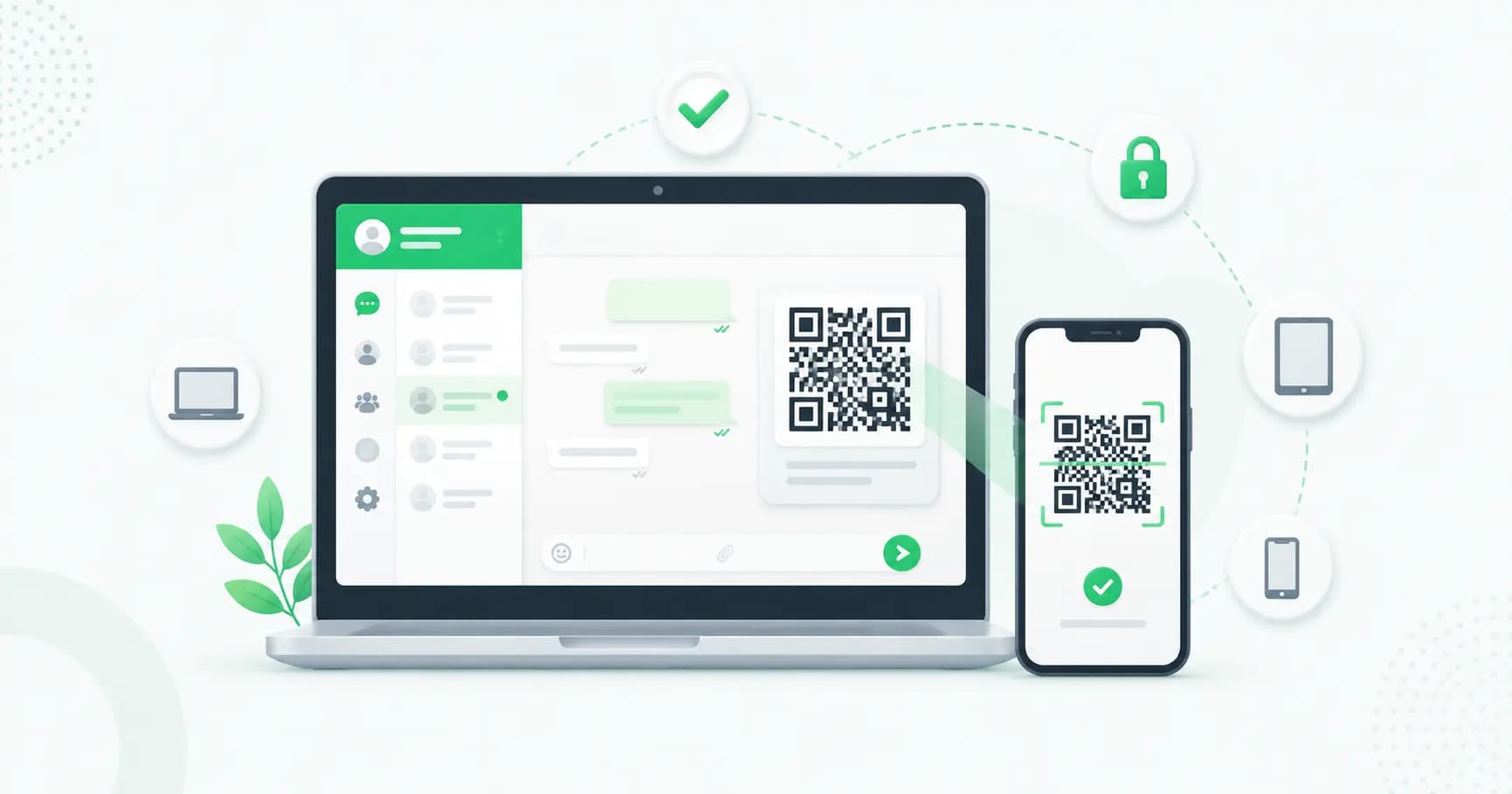
व्हाट्सएप वेब, व्हाट्सएप का ब्राउज़र संस्करण है जो web.whatsapp.com पर चलता है। आप इसे एक बार अपने फ़ोन से लिंक करते हैं, और आपकी चैट आपके कंप्यूटर पर दिखाई देती हैं। डेस्कटॉप पर व्हाट्सएप का उपयोग करने के तीन तरीके हैं:
- व्हाट्सएप वेब - आपके ब्राउज़र में चलता है, कुछ भी इंस्टॉल करने की आवश्यकता नहीं है।
- व्हाट्सएप डेस्कटॉप ऐप - विंडोज या मैक के लिए एक डाउनलोड करने योग्य ऐप जिसमें कुछ अतिरिक्त सुविधाएँ हैं (जैसे 32 लोगों तक के साथ कॉल)।
- दोनों एक ही तरह से काम करते हैं और आपके फ़ोन से समान रूप से जुड़ते हैं।
व्हाट्सएप के मल्टी-डिवाइस अपडेट के बाद से, लिंक किए गए डिवाइस सीधे व्हाट्सएप के सर्वर से जुड़ते हैं - इसलिए आपका कंप्यूटर तब भी काम करता रहता है जब आपका फोन ऑफ़लाइन होता है। आपके संदेश, मीडिया और कॉल हर डिवाइस पर एंड-टू-एंड एन्क्रिप्टेड रहते हैं।
क्यूआर कोड के साथ व्हाट्सएप वेब में लॉग इन कैसे करें
क्लासिक तरीका कुछ सेकंड लेता है:
- अपने कंप्यूटर पर, ब्राउज़र (क्रोम, एज, फायरफॉक्स, सफारी या ओपेरा) में web.whatsapp.com खोलें।
- अपने फोन पर, व्हाट्सएप खोलें।
- लिंक्ड डिवाइस पर जाएं:
- एंड्रॉइड: तीन-बिंदु मेनू (⋮) → लिंक्ड डिवाइस पर टैप करें।
- आईफोन: सेटिंग्स (नीचे दाएं) → लिंक्ड डिवाइस पर टैप करें।
- लिंक ए डिवाइस पर टैप करें। (यदि संकेत मिले तो अपनी उंगली के निशान/चेहरे से अनलॉक करें।)
- अपने फोन के कैमरे को अपने कंप्यूटर स्क्रीन पर मौजूद QR कोड पर इंगित करें।
बस इतना ही - आपकी चैट तुरंत लोड हो जाती हैं। उस ब्राउज़र पर लॉग इन रहने के लिए ྣमुझे साइन इन रखेंྣ पर टिक करें।
QR कोड के बिना व्हाट्सएप वेब में लॉग इन कैसे करें
यदि आपका कैमरा स्कैन नहीं कर रहा है या आप QR कोड का उपयोग नहीं करना चाहते हैं, तो आप इसके बजाय अपने फोन नंबर से लिंक कर सकते हैं:
- web.whatsapp.com पर, QR कोड के नीचे फोन नंबर से लिंक करें पर क्लिक करें।
- देश कोड के साथ अपना फोन नंबर दर्ज करें।
- व्हाट्सएप वेब एक 8-वर्ण का वन-टाइम कोड दिखाता है।
- अपने फोन पर, लिंक्ड डिवाइस → लिंक ए डिवाइस → लिंक विथ फोन नंबर इनस्टेड पर जाएं और वह कोड दर्ज करें।
ध्यान दें: यह फोन-नंबर विधि वेब, विंडोज और मैक ऐप्स को लिंक करने के लिए काम करती है। एक दूसरे फोन को एक साथी डिवाइस के रूप में लिंक करने के लिए अभी भी QR कोड स्कैन करने की आवश्यकता होती है।
व्हाट्सएप मल्टी-डिवाइस: आप कितने डिवाइस लिंक कर सकते हैं?
आप एक साथ अधिकतम पांच डिवाइसों पर अपना व्हाट्सएप खाता उपयोग कर सकते हैं - एक प्राथमिक फोन और चार लिंक किए गए डिवाइस (ब्राउज़र, डेस्कटॉप ऐप, टैबलेट या द्वितीयक फोन)। यह सीमा व्हाट्सएप और व्हाट्सएप बिजनेस दोनों खातों पर लागू होती है।
कुछ महत्वपूर्ण बातें जो आपको पता होनी चाहिए:
- आपका फ़ोन ऑफ़लाइन हो सकता है। लिंक किए गए डिवाइस अपने आप संदेश भेज और प्राप्त कर सकते हैं, भले ही आपके फ़ोन पर इंटरनेट न हो।
- लेकिन हर 14 दिनों में कम से कम एक बार अपने फ़ोन का उपयोग करें। यदि आपका प्राथमिक फ़ोन 14 दिनों से अधिक समय तक उपयोग में नहीं आता है, तो सुरक्षा के लिए सभी लिंक किए गए डिवाइस स्वचालित रूप से लॉग आउट हो जाते हैं।
- आपका फ़ोन अभी भी लंगर है। आपको अपना खाता पंजीकृत करने और नए डिवाइस लिंक करने के लिए हमेशा इसकी आवश्यकता होती है।
- "डिवाइस सीमा पहुँच गई" त्रुटि? आपने चार डिवाइस की सीमा पार कर ली है। एक डिवाइस जिसे आप अब उपयोग नहीं करते हैं, उसे हटा दें (नीचे लॉगआउट देखें) और फिर से प्रयास करें।
व्हाट्सएप वेब पर आप क्या कर सकते हैं
व्हाट्सएप वेब अब केवल आपके फ़ोन का दर्पण नहीं है। आप यह कर सकते हैं:
- संदेश, फ़ोटो, वीडियो, दस्तावेज़ और वॉयस नोट्स भेज और प्राप्त कर सकते हैं।
- वॉयस और वीडियो कॉल कर सकते हैं (डेस्कटॉप ऐप समूह कॉल का समर्थन करता है)।
- सीधे अपने कंप्यूटर से फ़ाइलें खींचकर छोड़ सकते हैं।
- चैट खोज सकते हैं, संदेशों को स्टार कर सकते हैं और अपनी स्थिति प्रबंधित कर सकते हैं।
- डेस्कटॉप सूचनाएं प्राप्त कर सकते हैं ताकि आप संदेशों को न चूकें।
व्हाट्सएप वेब काम नहीं कर रहा है? सामान्य समाधान
यदि व्हाट्सएप वेब लोड नहीं हो रहा है, स्कैन नहीं हो रहा है, या सिंक करना बंद कर रहा है, तो इन्हें क्रम से ठीक करें:
- दोनों डिवाइस पर इंटरनेट की जाँच करें। आपके कंप्यूटर और (आदर्श रूप से) आपके फ़ोन को एक चालू कनेक्शन की आवश्यकता है।
- यदि आपका फ़ोन 14+ दिनों से निष्क्रिय है तो उसे खोलें। यदि आपने 14+ दिनों से अपने फ़ोन का उपयोग नहीं किया है, तो आपके लिंक किए गए डिवाइस लॉग आउट हो गए हैं - बस फिर से लिंक करें।
- एक समर्थित, अद्यतित ब्राउज़र का उपयोग करें। Chrome, Edge, Firefox या Safari आज़माएँ। इसे अपडेट करें, या गुप्त/निजी विंडो में परीक्षण करें।
- QR कोड स्कैन नहीं हो रहा है? एक नया QR लोड करने के लिए पेज को रिफ्रेश करें, अपने फ़ोन के कैमरे का लेंस साफ़ करें, अपनी स्क्रीन की चमक बढ़ाएँ और सुनिश्चित करें कि प्रकाश अच्छा है।
- संदेश सिंक नहीं हो रहे हैं? टैब को रिफ्रेश करें और पुष्टि करें कि दोनों डिवाइस ऑनलाइन हैं।
- web.whatsapp.com के लिए अपने ब्राउज़र कैश और कुकीज़ को साफ़ करें, फिर रीलोड करें।
- अस्थायी रूप से विरोधी एक्सटेंशन या वीपीएन अक्षम करें - कुछ कनेक्शन को ब्लॉक करते हैं।
- अपने फ़ोन पर WhatsApp को नवीनतम संस्करण में अपडेट करें।
- यदि यह अभी भी अटपटा है तो अपने ब्राउज़र या कंप्यूटर को रीस्टार्ट करें।
WhatsApp वेब से लॉग आउट कैसे करें
आप कंप्यूटर से या दूर से अपने फ़ोन से लॉग आउट कर सकते हैं - उपयोगी यदि आप कहीं साइन आउट करना भूल गए हैं।
कंप्यूटर से: अपनी चैट सूची के शीर्ष पर तीन-बिंदु मेनू पर क्लिक करें → लॉग आउट।
दूर से अपने फ़ोन से (अनुशंसित):
- WhatsApp → लिंक्ड डिवाइस खोलें।
- उस डिवाइस पर टैप करें जिसे आप हटाना चाहते हैं (यह उसका नाम, स्थान और अंतिम सक्रिय समय दिखाता है)।
- लॉग आउट पर टैप करें।
एक ही बार में हर जगह साइन आउट करने के लिए, लिंक्ड डिवाइस के तहत सूचीबद्ध प्रत्येक डिवाइस से लॉग आउट करें।
WhatsApp वेब सुरक्षा युक्तियाँ
WhatsApp वेब सुरक्षित है जब आप इसका सावधानीपूर्वक उपयोग करते हैं - अधिकांश जोखिम सत्रों को खुला छोड़ने या गलत QR कोड स्कैन करने से आते हैं।
- हमेशा साझा या सार्वजनिक कंप्यूटरों पर लॉग आउट करें। खुला छोड़ा गया सत्र अगले व्यक्ति को आपकी चैट तक पूरी पहुँच देता है।
- अपने लिंक किए गए डिवाइसों को नियमित रूप से जांचें। यदि आपको कोई ऐसा डिवाइस या स्थान दिखाई देता है जिसे आप पहचानते नहीं हैं, तो तुरंत लॉग आउट करें और दो-चरणीय सत्यापन चालू करें।
- QR-कोड घोटाले से सावधान रहें। धोखेबाज आपको एक "व्हाट्सएप" QR कोड स्कैन करने के लिए धोखा देने की कोशिश करते हैं जो वास्तव में आपके खाते को उनके डिवाइस से जोड़ता है। केवल वास्तविक web.whatsapp.com पर दिखाए गए QR को ही स्कैन करें - किसी के द्वारा भेजे या दिखाए गए QR को कभी नहीं।
- अपने फोन पर पुश नोटिफिकेशन सक्षम करें ताकि जब भी कोई नया डिवाइस आपके खाते से लिंक हो तो आपको सतर्क किया जा सके।
क्या आप अपने व्यवसाय के लिए व्हाट्सएप वेब का उपयोग कर रही हैं? इसे पढ़ें
व्हाट्सएप वेब व्यक्तिगत उपयोग और छोटी टीमों के लिए बहुत अच्छा है। लेकिन यदि आप ग्राहक चैट को संभालने वाला व्यवसाय हैं, तो आप जल्दी ही इसकी सीमाओं तक पहुंच जाएंगे: यह एक नंबर से बंधा है, इसे केवल कुछ ही लोग साझा कर सकते हैं, इसमें कोई स्वचालन, कोई चैटबॉट, कोई प्रसारण नहीं है, और चैट को असाइन करने या यह देखने का कोई तरीका नहीं है कि किसने किसे उत्तर दिया।
यहीं पर व्हाट्सएप बिजनेस एपीआई काम आता है। Splashify Pro बनाएं।
अक्सर पूछे जाने वाले प्रश्न
क्या व्हाट्सएप वेब मुफ्त है?
हाँ। व्हाट्सएप वेब और डेस्कटॉप ऐप उपयोग करने के लिए पूरी तरह से मुफ्त हैं - आपको बस उन्हें अपने मौजूदा व्हाट्सएप खाते से लिंक करना है।
क्या व्हाट्सएप वेब का उपयोग करने के लिए मेरे फोन को कनेक्ट करने की आवश्यकता है?
हर समय नहीं। मल्टी-डिवाइस के लिए धन्यवाद, आपके लिंक किए गए डिवाइस आपके फोन के ऑफ़लाइन होने पर भी काम करते हैं। हालाँकि, आपको हर 14 दिनों में कम से कम एक बार अपने प्राथमिक फोन का उपयोग करना होगा, अन्यथा लिंक किए गए डिवाइस लॉग आउट हो जाएंगे।
मैं व्हाट्सएप से कितने डिवाइस लिंक कर सकता हूँ?
आपके प्राथमिक फोन के साथ चार लिंक किए गए डिवाइस तक - कुल मिलाकर पाँच। यह व्हाट्सएप और व्हाट्सएप बिजनेस दोनों पर लागू होता है।
क्या मैं क्यूआर कोड स्कैन किए बिना व्हाट्सएप वेब का उपयोग कर सकता हूँ?
हाँ। web.whatsapp.com पर "फ़ोन नंबर के साथ लिंक करें" पर क्लिक करें, अपना नंबर दर्ज करें, और आपको अपने फ़ोन पर लिंक किए गए डिवाइस के अंतर्गत दर्ज करने के लिए 8 अक्षरों का कोड मिलेगा।
मेरा व्हाट्सएप वेब क्यों काम नहीं कर रहा है?
सबसे आम कारण खराब इंटरनेट कनेक्शन, एक फ़ोन जो 14+ दिनों से निष्क्रिय है (जो लिंक किए गए डिवाइस को लॉग आउट कर देता है), एक असमर्थित या पुराना ब्राउज़र, या एक QR कोड जिसे ताज़ा करने की आवश्यकता है। इसे हल करने के लिए ऊपर दिए गए समाधानों का पालन करें।
क्या मैं दो फ़ोन पर एक ही व्हाट्सएप अकाउंट का उपयोग कर सकती हूँ?
हाँ - आप एक दूसरे फ़ोन को एक साथी डिवाइस के रूप में लिंक कर सकते हैं (अधिकतम चार लिंक किए गए डिवाइस)। दूसरा फ़ोन आपके प्राथमिक फ़ोन से QR कोड स्कैन करके लिंक किया जाता है।
क्या व्हाट्सएप वेब सुरक्षित है?
हाँ, आपकी चैट हर डिवाइस पर एंड-टू-एंड एन्क्रिप्टेड रहती है। मुख्य जोखिम एक साझा कंप्यूटर पर एक सत्र को खुला छोड़ना या एक दुर्भावनापूर्ण QR कोड को स्कैन करना है - इसलिए सार्वजनिक डिवाइस से लॉग आउट करें और केवल वास्तविक web.whatsapp.com पर QR स्कैन करें।
मैं दूर से व्हाट्सएप वेब से कैसे लॉग आउट करूँ?
अपने फ़ोन पर व्हाट्सएप खोलें → लिंक किए गए डिवाइस → डिवाइस पर टैप करें → लॉग आउट करें। यह तुरंत कंप्यूटर को साइन आउट कर देता है, भले ही आप इसके पास न हों।
समापन
व्हाट्सएप वेब आपके कंप्यूटर को सेकंडों में एक पूर्ण व्हाट्सएप वर्कस्टेशन में बदल देता है - एक QR कोड या अपने फ़ोन नंबर से लॉग इन करें, चार डिवाइस तक लिंक करें, और किसी भी साझा कंप्यूटर से लॉग आउट करना याद रखें। अपनी लिंक की गई डिवाइस सूची पर नज़र रखें, और आपके पास किसी भी स्क्रीन से चैट करने का एक तेज़, सुरक्षित तरीका होगा।
- #link whatsapp device
- #whatsapp multi-device
- #whatsapp web
- #whatsapp web login
- #whatsapp web not working
- #whatsapp web qr code