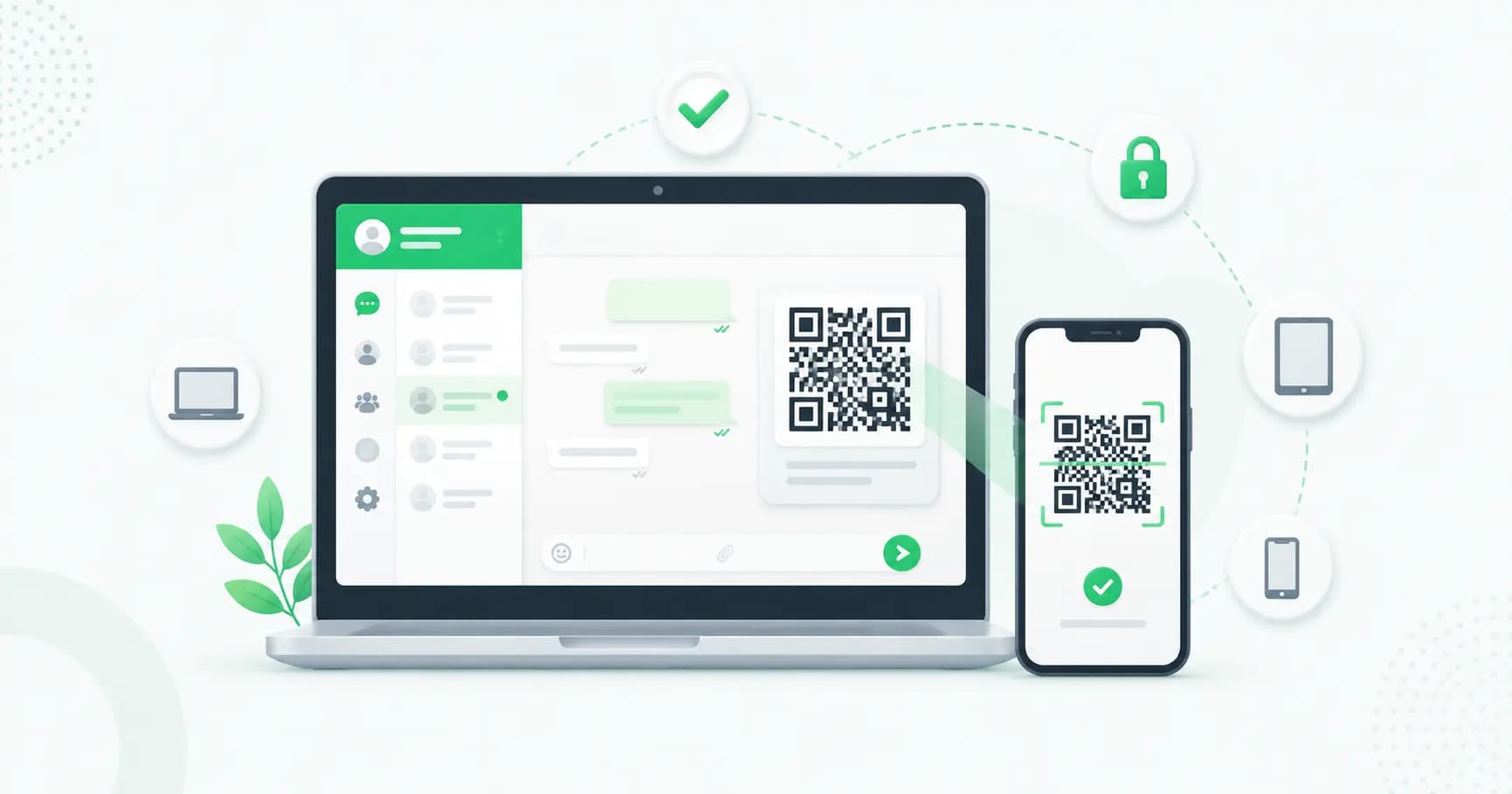
WhatsApp વેબ તમને તમારા કમ્પ્યુટરના બ્રાઉઝર પર WhatsApp વાપરવા દે છે - સંપૂર્ણ કીબોર્ડથી ચેટ્સ વાંચો અને જવાબ આપો, તમારા PCમાંથી ફાઇલો શેર કરો અને કૉલ પણ કરો, આ બધું તમારા ફોન સાથે સિંક થયેલું હોય છે. તે મફત, અધિકૃત છે અને સેટઅપ કરવામાં લગભગ દસ સેકન્ડ લાગે છે.
આ માર્ગદર્શિકા દરેક બાબતો સમજાવે છે: QR કોડથી (અથવા તેના વગર) કેવી રીતે લોગ ઇન કરવું, મલ્ટી-ડિવાઇસ લિંકિંગ કેવી રીતે કામ કરે છે, જ્યારે WhatsApp વેબ કામ કરતું નથી ત્યારે શું કરવું અને કેવી રીતે લોગ આઉટ કરવું અને તમારા એકાઉન્ટને સુરક્ષિત રાખવું.
WhatsApp વેબ શું છે?
WhatsApp વેબ એ WhatsApp નું બ્રાઉઝર વર્ઝન છે જે web.whatsapp.com પર ચાલે છે. તમે તેને એકવાર તમારા ફોન સાથે લિંક કરો છો, અને તમારી ચેટ્સ તમારા કમ્પ્યુટર પર દેખાય છે. ડેસ્કટોપ પર WhatsApp વાપરવાની ત્રણ રીતો છે:
- WhatsApp વેબ - તમારા બ્રાઉઝરમાં ચાલે છે, ઇન્સ્ટોલ કરવા માટે કંઈ નથી.
- WhatsApp ડેસ્કટોપ એપ્લિકેશન - વિન્ડોઝ અથવા મેક માટે થોડા વધારાના સુવિધાઓ (જેમ કે 32 લોકો સુધીના કૉલ્સ) સાથેની ડાઉનલોડ કરી શકાય તેવી એપ્લિકેશન.
- બંને એક જ રીતે કામ કરે છે અને તમારા ફોન સાથે સમાન રીતે લિંક થાય છે.
WhatsAppના મલ્ટી-ડિવાઇસ અપડેટ પછી, લિંક કરેલા ઉપકરણો સીધા WhatsAppના સર્વર્સ સાથે જોડાય છે - તેથી તમારું કમ્પ્યુટર તમારા ફોન ઓફલાઇન હોય ત્યારે પણ કામ કરતું રહે છે. તમારા સંદેશા, મીડિયા અને કૉલ્સ દરેક ઉપકરણ પર એન્ડ-ટુ-એન્ડ એન્ક્રિપ્ટેડ રહે છે.
QR કોડથી WhatsApp વેબમાં કેવી રીતે લોગ ઇન કરવું
ક્લાસિક પદ્ધતિમાં સેકન્ડો લાગે છે:
- તમારા કમ્પ્યુટર પર, બ્રાઉઝરમાં web.whatsapp.com ખોલો (Chrome, Edge, Firefox, Safari અથવા Opera).
- તમારા ફોન પર, WhatsApp ખોલો.
- લિંક્ડ ડિવાઇસીસ પર જાઓ:
- Android: ત્રણ-ડોટ મેનૂ (⋮) પર ટેપ કરો → લિંક્ડ ડિવાઇસીસ (Linked Devices).
- iPhone: સેટિંગ્સ (Settings (નીચે જમણી બાજુએ) પર ટેપ કરો → લિંક્ડ ડિવાઇસીસ (Linked Devices).
- લિંક અ ડિવાઇસ (Link a Device પર ટેપ કરો. (જો પૂછવામાં આવે તો તમારી ફિંગરપ્રિન્ટ/ફેસથી અનલૉક કરો.)
- તમારા ફોનના કેમેરાને તમારા કમ્પ્યુટર સ્ક્રીન પરના QR કોડ (QR code તરફ નિર્દેશ કરો.
બસ આ જ છે - તમારી ચેટ્સ તરત જ લોડ થઈ જશે. તે બ્રાઉઝર પર લૉગ ઇન રહેવા માટે "મને સાઇન્ડ ઇન રાખો (Keep me signed in) # પર ટીક કરો.
QR કોડ (QR code) વગર WhatsApp વેબમાં લૉગ ઇન કેવી રીતે કરવું (How to log in to WhatsApp Web without the QR code
જો તમારો કેમેરો સ્કેન ન કરે અથવા તમે QR કોડનો ઉપયોગ કરવા માંગતા ન હો, તો તમે તેના બદલે તમારા ફોન નંબરથી લિંક કરી શકો છો:
- web.whatsapp.com (web.whatsapp.com) પર, QR કોડની નીચે ફોન નંબરથી લિંક કરો (Link with phone number) પર ક્લિક કરો.
- તમારા દેશ કોડ સાથે તમારો ફોન નંબર દાખલ કરો.
- WhatsApp વેબ એક 8-કેરેક્ટરનો વન-ટાઇમ કોડ (one-time code) બતાવે છે.
- તમારા ફોન પર, લિંક્ડ ડિવાઇસીસ (Linked Devices) → લિંક અ ડિવાઇસ (Link a Device) → લિંક વિથ ફોન નંબર ઇન્સ્ટડ (Link with phone number instead) પર જાઓ અને તે કોડ દાખલ કરો.
નોંધ: આ ફોન-નંબર પદ્ધતિ વેબ (Web), વિન્ડોઝ (Windows) અને મેક (Mac એપ્લિકેશન્સને લિંક કરવા માટે કામ કરે છે. સાથી ઉપકરણ તરીકે બીજો ફોન (second phone લિંક કરવા માટે હજી પણ QR કોડ સ્કેન કરવાની જરૂર છે.
WhatsApp મલ્ટી-ડિવાઇસ (WhatsApp multi-device): તમે કેટલા ડિવાઇસ લિંક કરી શકો છો (How many devices can you link?
તમે એક સાથે પાંચ ડિવાઇસ સુધી (up to five devices) તમારા WhatsApp એકાઉન્ટનો ઉપયોગ કરી શકો છો - એક પ્રાથમિક ફોન વત્તા ચાર લિંક્ડ ડિવાઇસીસ (બ્રાઉઝર્સ, ડેસ્કટોપ એપ્લિકેશન્સ, ટેબ્લેટ્સ અથવા સેકન્ડરી ફોન). આ મર્યાદા WhatsApp અને WhatsApp બિઝનેસ એકાઉન્ટ્સ બંનેને લાગુ પડે છે.
થોડી મહત્વપૂર્ણ બાબતો જે જાણવી જોઈએ:
- તમારો ફોન ઑફલાઇન હોઈ શકે છે. જોડાયેલા ઉપકરણો પોતાની રીતે સંદેશા મોકલે છે અને મેળવે છે, ભલે તમારા ફોનમાં ઇન્ટરનેટ ન હોય.
- પરંતુ દર 14 દિવસે ઓછામાં ઓછું એકવાર તમારો ફોન વાપરો. જો તમારો મુખ્ય ફોન 14 દિવસથી વધુ સમય માટે વપરાયા વિનાનો રહે છે, તો સુરક્ષા માટે બધા જોડાયેલા ઉપકરણો આપમેળે લોગ આઉટ થઈ જાય છે.
- તમારો ફોન હજી પણ એન્કર છે. તમારે તમારું એકાઉન્ટ રજીસ્ટર કરવા અને નવા ઉપકરણોને લિંક કરવા માટે હંમેશા તેની જરૂર પડે છે.
- શું તમને "ઉપકરણ મર્યાદા પહોંચી" ભૂલ આવી છે? તમે ચાર ઉપકરણોની મર્યાદા વટાવી દીધી છે. તમે હવે ઉપયોગમાં ન લો તેવા ઉપકરણને દૂર કરો (નીચે લોગઆઉટ જુઓ) અને ફરી પ્રયાસ કરો.
WhatsApp વેબ પર તમે શું કરી શકો છો
WhatsApp વેબ હવે ફક્ત તમારા ફોનનું મિરર નથી. તમે આ કરી શકો છો:
- સંદેશા, ફોટા, વિડિયો, દસ્તાવેજો અને વૉઇસ નોટ્સ મોકલો અને મેળવો.
- વૉઇસ અને વિડિયો કૉલ કરો (ડેસ્કટોપ એપ્લિકેશન ગ્રુપ કૉલ્સને સપોર્ટ કરે છે).
- તમારા કમ્પ્યુટર પરથી સીધી ફાઇલો ખેંચો અને છોડો.
- ચેટ્સ શોધો, સંદેશાઓને સ્ટાર કરો અને તમારી સ્થિતિનું સંચાલન કરો.
- ડેસ્કટોપ સૂચનાઓ મેળવો જેથી તમે સંદેશાઓ ચૂકી ન જાઓ.
WhatsApp વેબ કામ કરતું નથી? સામાન્ય ઉકેલો
જો WhatsApp વેબ લોડ ન થાય, સ્કેન ન કરે અથવા સિંક કરવાનું બંધ કરે, તો આને ક્રમમાં અનુસરો:
- બંને ઉપકરણો પર ઇન્ટરનેટ તપાસો. તમારા કમ્પ્યુટર અને (આદર્શ રીતે) તમારા ફોનમાં કાર્યરત કનેક્શન હોવું જરૂરી છે.
- જો તમારો ફોન 14+ દિવસથી નિષ્ક્રિય હોય તો તેને ખોલો. જો તમે 14+ દિવસથી તમારા ફોનનો ઉપયોગ કર્યો નથી, તો તમારા જોડાયેલા ઉપકરણો લોગ આઉટ થઈ ગયા છે - ફક્ત ફરીથી લિંક કરો.
- સપોર્ટેડ, અપડેટ કરેલ બ્રાઉઝર વાપરો. Chrome, Edge, Firefox અથવા Safari અજમાવો. તેને અપડેટ કરો અથવા ગુપ્ત/ખાનગી વિન્ડોમાં પરીક્ષણ કરો.
- QR કોડ સ્કેન થતો નથી? નવો QR કોડ લોડ કરવા માટે પૃષ્ઠને તાજું કરો, તમારા ફોનના કેમેરા લેન્સને સાફ કરો, તમારી સ્ક્રીનની તેજસ્વીતા વધારો અને ખાતરી કરો કે પ્રકાશ સારો છે.
- સંદેશાઓ સિંક થઈ રહ્યા નથી? ટેબને તાજું કરો અને ખાતરી કરો કે બંને ઉપકરણો ઓનલાઇન છે.
- web.whatsapp.com માટે તમારું બ્રાઉઝર કેશ અને કૂકીઝ સાફ કરો, પછી ફરીથી લોડ કરો.
- વિરોધાભાસી એક્સ્ટેંશન અથવા VPN ને અસ્થાયી રૂપે અક્ષમ કરો - કેટલાક કનેક્શનને અવરોધે છે.
- તમારા ફોન પર WhatsApp ને નવીનતમ સંસ્કરણ પર અપડેટ કરો.
- જો તે હજી પણ અટવાયેલું હોય તો તમારું બ્રાઉઝર અથવા કમ્પ્યુટર ફરીથી શરૂ કરો.
WhatsApp વેબમાંથી કેવી રીતે લોગ આઉટ કરવું
તમે કમ્પ્યુટરથી અથવા તમારા ફોનથી દૂરથી લોગ આઉટ કરી શકો છો - જો તમે ક્યાંક સાઇન આઉટ કરવાનું ભૂલી ગયા હો તો ઉપયોગી.
કમ્પ્યુટરથી: તમારી ચેટ સૂચિની ટોચ પર ત્રણ-ડોટ મેનૂ પર ક્લિક કરો → લોગ આઉટ.
તમારા ફોનથી દૂરથી (ભલામણ કરેલ):
- WhatsApp → લિંક્ડ ડિવાઇસીસ ખોલો.
- તમે જે ઉપકરણને દૂર કરવા માંગો છો તેના પર ટેપ કરો (તે તેનું નામ, સ્થાન અને છેલ્લો સક્રિય સમય બતાવે છે).
- લોગ આઉટ પર ટેપ કરો.
એક જ સમયે દરેક જગ્યાએથી સાઇન આઉટ કરવા માટે, લિંક્ડ ડિવાઇસીસ હેઠળ સૂચિબદ્ધ દરેક ઉપકરણમાંથી લોગ આઉટ કરો.
WhatsApp વેબ સુરક્ષા ટિપ્સ
જ્યારે તમે તેનો કાળજીપૂર્વક ઉપયોગ કરો છો ત્યારે WhatsApp વેબ સુરક્ષિત છે - મોટાભાગના જોખમો સત્રો ખુલ્લા છોડવાથી અથવા ખોટા QR કોડને સ્કેન કરવાથી આવે છે.
- હંમેશાં શેર કરેલા અથવા જાહેર કમ્પ્યુટર્સ પર લોગ આઉટ કરો. ખુલ્લું છોડવામાં આવેલું સત્ર આગામી વ્યક્તિને તમારી ચેટ્સની સંપૂર્ણ ઍક્સેસ આપે છે.
- તમારા લિંક્ડ ડિવાઇસ નિયમિતપણે તપાસો. જો તમને કોઈ ડિવાઇસ અથવા સ્થાન દેખાય જેને તમે ઓળખતા નથી, તો તરત જ લોગ આઉટ કરો અને ટુ-સ્ટેપ વેરિફિકેશન ચાલુ કરો.
- QR-કોડ કૌભાંડથી સાવચેત રહો. સ્કેમર્સ તમને "WhatsApp" QR કોડ સ્કેન કરવા માટે છેતરે છે જે ખરેખર તમારા એકાઉન્ટને તેમના ડિવાઇસ સાથે લિંક કરે છે. ફક્ત અધિકૃત web.whatsapp.com પર બતાવવામાં આવેલ QR જ સ્કેન કરો — કોઈ વ્યક્તિ તમને મોકલે અથવા બતાવે તે ક્યારેય નહીં.
- તમારા ફોન પર પુશ નોટિફિકેશનને સક્ષમ કરો જેથી જ્યારે પણ કોઈ નવું ડિવાઇસ તમારા એકાઉન્ટ સાથે લિંક થાય ત્યારે તમને ચેતવણી મળે.
શું તમે તમારા વ્યવસાય માટે WhatsApp વેબનો ઉપયોગ કરી રહ્યા છો? આ વાંચો
WhatsApp વેબ વ્યક્તિગત ઉપયોગ અને નાના જૂથો માટે શ્રેષ્ઠ છે. પરંતુ જો તમે ગ્રાહક ચેટ્સનું સંચાલન કરતા વ્યવસાય છો, તો તમે ઝડપથી તેની મર્યાદાઓ સુધી પહોંચી જશો: તે એક નંબર સાથે જોડાયેલું છે, ફક્ત થોડા લોકો જ તેને શેર કરી શકે છે, તેમાં કોઈ ઓટોમેશન, કોઈ ચેટબોટ્સ, કોઈ બ્રોડકાસ્ટ્સ નથી અને ચેટ્સ સોંપવાની અથવા કોણે કોને જવાબ આપ્યો તે જોવાની કોઈ રીત નથી.
ત્યાં જ WhatsApp Business API કામ આવે છે. Splashify Pro બનાવો.
વારંવાર પૂછાતા પ્રશ્નો
શું WhatsApp વેબ મફત છે?
હા. WhatsApp વેબ અને ડેસ્કટોપ એપ્લિકેશન વાપરવા માટે તદ્દન મફત છે - તમારે ફક્ત તેમને તમારા હાલના WhatsApp એકાઉન્ટ સાથે લિંક કરવાના છે.
શું WhatsApp વેબ વાપરવા માટે મારે મારો ફોન કનેક્ટ કરવાની જરૂર છે?
હંમેશાં નહીં. મલ્ટી-ડિવાઇસને કારણે, જ્યારે તમારો ફોન ઓફલાઇન હોય ત્યારે પણ તમારા લિંક કરેલા ડિવાઇસ કામ કરે છે. જો કે, તમારે દર 14 દિવસે ઓછામાં ઓછું એકવાર તમારો પ્રાથમિક ફોન વાપરવો આવશ્યક છે, નહીં તો લિંક કરેલા ડિવાઇસ લોગ આઉટ થઈ જશે.
હું WhatsApp સાથે કેટલા ડિવાઇસ લિંક કરી શકું છું?
તમારા પ્રાથમિક ફોન ઉપરાંત વધુમાં વધુ ચાર લિંક કરેલા ડિવાઇસ - કુલ પાંચ. આ WhatsApp અને WhatsApp Business બંનેને લાગુ પડે છે.
શું હું QR કોડ સ્કેન કર્યા વિના WhatsApp વેબ વાપરી શકું છું?
હા. web.whatsapp.com પર "ફોન નંબર સાથે લિંક કરો" પર ક્લિક કરો, તમારો નંબર દાખલ કરો, અને તમને તમારા ફોન પર લિંક્ડ ડિવાઇસીસ હેઠળ દાખલ કરવા માટે 8-અક્ષરનો કોડ મળશે.
મારું WhatsApp વેબ કેમ કામ કરતું નથી?
સૌથી સામાન્ય કારણો નબળું ઇન્ટરનેટ કનેક્શન, 14+ દિવસથી નિષ્ક્રિય રહેલો ફોન (જે લિંક્ડ ડિવાઇસીસને લોગ આઉટ કરે છે), સપોર્ટેડ ન હોય તેવું અથવા જૂનું બ્રાઉઝર અથવા QR કોડને તાજું કરવાની જરૂર છે. તેને ઉકેલવા માટે ઉપર જણાવેલ સુધારાઓ કરો.
શું હું બે ફોન પર એક જ WhatsApp એકાઉન્ટનો ઉપયોગ કરી શકું?
હા - તમે બીજા ફોનને સહાયક ઉપકરણ તરીકે લિંક કરી શકો છો (મહત્તમ ચાર લિંક્ડ ઉપકરણો). તમારા પ્રાથમિક ફોનમાંથી QR કોડ સ્કેન કરીને બીજો ફોન લિંક થાય છે.
શું WhatsApp વેબ સુરક્ષિત છે?
હા, તમારી ચેટ્સ દરેક ઉપકરણ પર એન્ડ-ટુ-એન્ડ એન્ક્રિપ્ટેડ રહે છે. મુખ્ય જોખમો એ છે કે શેર કરેલા કમ્પ્યુટર પર સેશન ખુલ્લું છોડી દેવું અથવા દૂષિત QR કોડ સ્કેન કરવો - તેથી જાહેર ઉપકરણોમાંથી લોગ આઉટ કરો અને ફક્ત વાસ્તવિક web.whatsapp.com પર જ QR સ્કેન કરો.
હું WhatsApp વેબમાંથી દૂરથી કેવી રીતે લોગ આઉટ કરી શકું?
તમારા ફોન પર WhatsApp ખોલો → લિંક્ડ ડિવાઇસીસ → ઉપકરણ પર ટેપ કરો → લોગ આઉટ કરો. આ તરત જ કમ્પ્યુટરને સાઇન આઉટ કરે છે, ભલે તમે તેની નજીક ન હોવ.
સમાપન
WhatsApp વેબ તમારા કમ્પ્યુટરને સેકન્ડોમાં સંપૂર્ણ WhatsApp વર્કસ્ટેશનમાં ફેરવે છે - QR કોડ અથવા તમારા ફોન નંબરથી લોગ ઇન કરો, ચાર ઉપકરણો સાથે લિંક કરો અને કોઈપણ શેર કરેલા કમ્પ્યુટરથી લોગ આઉટ કરવાનું યાદ રાખો. તમારી લિંક્ડ ડિવાઇસીસની સૂચિ પર નજર રાખો, અને તમારી પાસે કોઈપણ સ્ક્રીન પરથી ચેટ કરવાની ઝડપી, સુરક્ષિત રીત હશે.
- #link whatsapp device
- #whatsapp multi-device
- #whatsapp web
- #whatsapp web login
- #whatsapp web not working
- #whatsapp web qr code