WhatsApp Web আপনাকে আপনার কম্পিউটারের ব্রাউজারে WhatsApp ব্যবহার করতে দেয়—পুরো কীবোর্ড দিয়ে চ্যাট পড়ুন ও উত্তর দিন, আপনার পিসি থেকে ফাইল শেয়ার করুন, এমনকি কলও করুন, সবকিছু আপনার ফোনের সাথে সিঙ্ক করা থাকে। এটি বিনামূল্যে, অফিসিয়াল, এবং সেট আপ করতে প্রায় দশ সেকেন্ড লাগে।
এই গাইডটিতে সবকিছু আলোচনা করা হয়েছে: QR কোড দিয়ে (অথবা ছাড়া) কিভাবে লগইন করতে হয়, মাল্টি-ডিভাইস লিঙ্কিং কিভাবে কাজ করে, WhatsApp Web কাজ না করলে কি করতে হবে, এবং কিভাবে লগ আউট করে আপনার অ্যাকাউন্ট সুরক্ষিত রাখতে হয়।
WhatsApp Web কি?
WhatsApp Web হল WhatsApp-এর ব্রাউজার সংস্করণ যা web.whatsapp.com-এ চলে। আপনি এটি একবার আপনার ফোনের সাথে লিঙ্ক করেন, এবং আপনার চ্যাট আপনার কম্পিউটারে দেখা যায়। ডেস্কটপে WhatsApp ব্যবহারের তিনটি উপায় আছে:
- WhatsApp Web — আপনার ব্রাউজারে চলে, ইনস্টল করার কিছু নেই।
- WhatsApp Desktop app — উইন্ডোজ বা ম্যাকের জন্য একটি ডাউনলোডযোগ্য অ্যাপ যাতে কিছু অতিরিক্ত সুবিধা আছে (যেমন 32 জন পর্যন্ত লোকের সাথে কল)।
- দুটোই একই ভাবে কাজ করে এবং আপনার ফোনের সাথে অভিন্নভাবে লিঙ্ক করে।
WhatsApp-এর মাল্টি-ডিভাইস আপডেটের পর থেকে, লিঙ্ক করা ডিভাইসগুলো সরাসরি WhatsApp-এর সার্ভারের সাথে সংযুক্ত হয়—তাই আপনার ফোন অফলাইনে থাকলেও আপনার কম্পিউটার কাজ করতে থাকে। আপনার মেসেজ, মিডিয়া এবং কল প্রতিটি ডিভাইসে এন্ড-টু-এন্ড এনক্রিপ্টেড থাকে।
QR কোড দিয়ে WhatsApp Web-এ কিভাবে লগইন করবেন
ক্ল্যাসিক পদ্ধতিতে কয়েক সেকেন্ড লাগে:
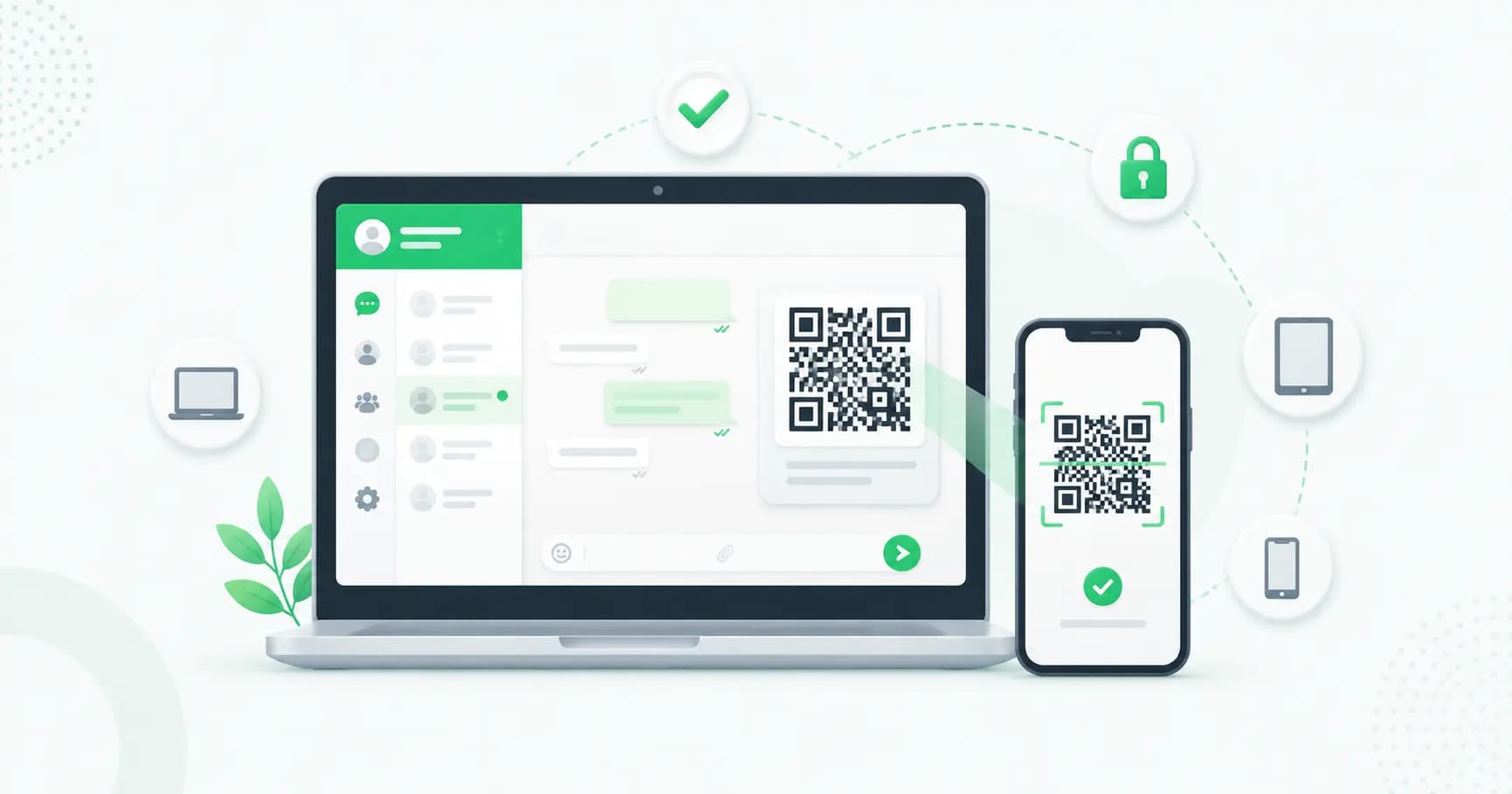
- আপনার কম্পিউটারে, ব্রাউজারে web.whatsapp.com খুলুন (Chrome, Edge, Firefox, Safari অথবা Opera)।
- আপনার ফোনে, WhatsApp খুলুন।
- লিঙ্ক করা ডিভাইসগুলোতে যান:
- অ্যান্ড্রয়েড: তিনটি ডট মেনুতে (⋮) আলতো চাপুন → লিঙ্ক করা ডিভাইসসমূহ।
- আইফোন: সেটিংস-এ (নীচের ডানদিকে) আলতো চাপুন → লিঙ্ক করা ডিভাইসসমূহ।
- লিঙ্ক এ ডিভাইস-এ আলতো চাপুন। (যদি বলা হয়, আপনার ফিঙ্গারপ্রিন্ট/ফেস দিয়ে আনলক করুন।)
- আপনার ফোনের ক্যামেরাটি আপনার কম্পিউটারের স্ক্রিনে থাকা QR কোড-এর দিকে তাকান।
এই তো - আপনার চ্যাটগুলো সঙ্গে সঙ্গে লোড হয়ে যাবে। সেই ব্রাউজারে লগ ইন থাকতে "আমাকে সাইন ইন রাখুন" টিক দিন।
QR কোড ছাড়া WhatsApp ওয়েবে লগ ইন করার নিয়ম
যদি আপনার ক্যামেরা স্ক্যান করতে না পারে বা আপনি QR কোড ব্যবহার করতে না চান, তাহলে আপনি আপনার ফোন নম্বর দিয়ে লিঙ্ক করতে পারেন:
- web.whatsapp.com-এ, QR কোডের নিচে ফোন নম্বর দিয়ে লিঙ্ক করুন-এ ক্লিক করুন।
- আপনার ফোন নম্বরটি কান্ট্রি কোড সহ লিখুন।
- WhatsApp ওয়েব একটি 8-অক্ষরের ওয়ান-টাইম কোড দেখায়।
- আপনার ফোনে, লিঙ্ক করা ডিভাইস → লিঙ্ক এ ডিভাইস → ফোন নম্বর দিয়ে লিঙ্ক করুন-এ যান এবং সেই কোডটি লিখুন।
নোট: এই ফোন-নম্বর পদ্ধতিটি ওয়েব, উইন্ডোজ এবং ম্যাক অ্যাপ লিঙ্ক করার জন্য কাজ করে। একটি দ্বিতীয় ফোন-কে সহযোগী ডিভাইস হিসেবে লিঙ্ক করতে এখনও QR কোড স্ক্যান করার প্রয়োজন হয়।
WhatsApp মাল্টি-ডিভাইস: আপনি কতগুলি ডিভাইস লিঙ্ক করতে পারেন?
আপনি আপনার WhatsApp অ্যাকাউন্টটি একবারে পাঁচটি ডিভাইস পর্যন্ত ব্যবহার করতে পারেন - একটি প্রাথমিক ফোন এবং চারটি লিঙ্ক করা ডিভাইস (ব্রাউজার, ডেস্কটপ অ্যাপ, ট্যাবলেট বা সেকেন্ডারি ফোন)। এই সীমা WhatsApp এবং WhatsApp Business উভয় অ্যাকাউন্টের জন্য প্রযোজ্য।
কয়েকটি গুরুত্বপূর্ণ বিষয় যা জানা দরকার:
- আপনার ফোন অফলাইনে থাকতে পারে। সংযুক্ত ডিভাইসগুলো নিজে থেকেই বার্তা আদান-প্রদান করতে পারে, এমনকি আপনার ফোনে ইন্টারনেট না থাকলেও।
- তবে প্রতি 14 দিনে অন্তত একবার আপনার ফোন ব্যবহার করুন। যদি আপনার প্রধান ফোনটি 14 দিনের বেশি সময় ধরে অব্যবহৃত থাকে, তাহলে নিরাপত্তার জন্য সমস্ত সংযুক্ত ডিভাইস স্বয়ংক্রিয়ভাবে লগ আউট হয়ে যায়।
- আপনার ফোন এখনও মূল ভিত্তি। আপনার অ্যাকাউন্ট রেজিস্টার করতে এবং নতুন ডিভাইস লিঙ্ক করতে আপনার এটি সবসময় প্রয়োজন।
- ডিভাইস সীমা অতিক্রম করেছে? আপনি চারটি ডিভাইসের সীমা অতিক্রম করেছেন। আপনি যে ডিভাইসটি আর ব্যবহার করেন না সেটি সরিয়ে দিন (নিচে লগআউট দেখুন) এবং আবার চেষ্টা করুন।
হোয়াটসঅ্যাপ ওয়েবে আপনি কী করতে পারেন
হোয়াটসঅ্যাপ ওয়েব আর আপনার ফোনের প্রতিচ্ছবি নয়। আপনি যা করতে পারেন:
- বার্তা, ছবি, ভিডিও, নথি এবং ভয়েস নোট পাঠান এবং গ্রহণ করুন।
- ভয়েস এবং ভিডিও কল করুন (ডেস্কটপ অ্যাপটি গ্রুপ কল সমর্থন করে)।
- আপনার কম্পিউটার থেকে সরাসরি ফাইল ড্র্যাগ এবং ড্রপ করুন।
- চ্যাট, স্টার মেসেজ অনুসন্ধান করুন এবং আপনার স্ট্যাটাস পরিচালনা করুন।
- ডেস্কটপ নোটিফিকেশন পান যাতে আপনি বার্তা মিস না করেন।
হোয়াটসঅ্যাপ ওয়েব কাজ করছে না? সাধারণ সমাধান
যদি হোয়াটসঅ্যাপ ওয়েব লোড না হয়, স্ক্যান না করে, বা সিঙ্কিং বন্ধ করে দেয়, তাহলে এইগুলো পর্যায়ক্রমে চেষ্টা করুন:
- উভয় ডিভাইসে ইন্টারনেট সংযোগ আছে কিনা দেখুন। আপনার কম্পিউটার এবং (আদর্শভাবে) আপনার ফোনের একটি কার্যকরী সংযোগ প্রয়োজন।
- আপনার ফোনটি অলস থাকলে খুলুন। আপনি যদি 14+ দিনের বেশি সময় ধরে আপনার ফোন ব্যবহার না করে থাকেন, তাহলে আপনার সংযুক্ত ডিভাইসগুলো লগ আউট হয়ে গেছে - শুধু পুনরায় লিঙ্ক করুন।
- একটি সমর্থিত, আপডেটেড ব্রাউজার ব্যবহার করুন। Chrome, Edge, Firefox বা Safari ব্যবহার করে দেখুন। এটি আপডেট করুন, অথবা একটি ছদ্মবেশী/ব্যক্তিগত উইন্ডোতে পরীক্ষা করুন।
- QR কোড স্ক্যান হচ্ছে না? নতুন QR কোড লোড করার জন্য পেজটি রিফ্রেশ করুন, আপনার ফোনের ক্যামেরার লেন্স পরিষ্কার করুন, স্ক্রিনের উজ্জ্বলতা বাড়ান এবং নিশ্চিত করুন যে আলো ভালো আছে।
- মেসেজ সিঙ্ক হচ্ছে না? ট্যাবটি রিফ্রেশ করুন এবং নিশ্চিত করুন যে উভয় ডিভাইস অনলাইনে আছে।
- web.whatsapp.com-এর জন্য আপনার ব্রাউজারের ক্যাশে এবং কুকিজ পরিষ্কার করুন, তারপর পুনরায় লোড করুন।
- সাময়িকভাবে সংঘাতপূর্ণ এক্সটেনশন বা VPN নিষ্ক্রিয় করুন — কিছু সংযোগ বন্ধ করে দেয়।
- আপনার ফোনে WhatsApp-এর সর্বশেষ সংস্করণটি আপডেট করুন।
- যদি এখনও আটকে থাকে তবে আপনার ব্রাউজার বা কম্পিউটার রিস্টার্ট করুন।
কীভাবে WhatsApp ওয়েব থেকে লগ আউট করবেন
আপনি কম্পিউটার থেকে বা দূর থেকে আপনার ফোন থেকে লগ আউট করতে পারেন — যদি আপনি কোথাও সাইন আউট করতে ভুলে যান তবে এটি কাজে লাগবে।
কম্পিউটার থেকে: আপনার চ্যাট তালিকার উপরে তিনটি ডট মেনুতে ক্লিক করুন → লগ আউট।
দূর থেকে আপনার ফোন থেকে (সুপারিশ করা হচ্ছে):
- WhatsApp → Linked Devices খুলুন।
- আপনি যে ডিভাইসটি সরাতে চান সেটিতে আলতো চাপুন (এটি তার নাম, অবস্থান এবং সর্বশেষ-সক্রিয় সময় দেখায়)।
- লগ আউট-এ আলতো চাপুন।
একবারে সব জায়গায় সাইন আউট করতে, Linked Devices-এর অধীনে তালিকাভুক্ত প্রতিটি ডিভাইস থেকে লগ আউট করুন।
WhatsApp ওয়েব সুরক্ষার টিপস
আপনি সাবধানে ব্যবহার করলে WhatsApp ওয়েব নিরাপদ — বেশিরভাগ ঝুঁকি সেশন খোলা রাখা বা ভুল QR কোড স্ক্যান করার কারণে আসে।
- সর্বদা শেয়ার্ড বা পাবলিক কম্পিউটারে লগ আউট করুন। খোলা একটি সেশন পরবর্তী ব্যক্তিকে আপনার চ্যাটগুলিতে সম্পূর্ণ অ্যাক্সেস দেয়।
- নিয়মিত আপনার সংযুক্ত ডিভাইসগুলি (Linked Devices) পরীক্ষা করুন। যদি আপনি এমন কোনো ডিভাইস বা লোকেশন দেখেন যা আপনি চেনেন না, তাহলে অবিলম্বে লগ আউট করুন এবং দ্বি-স্তর প্রমাণীকরণ (two-step verification) চালু করুন।
- QR-কোড স্ক্যাম থেকে সাবধান। স্ক্যামাররা আপনাকে একটি "WhatsApp" QR কোড স্ক্যান করতে প্রলুব্ধ করার চেষ্টা করে যা আসলে আপনার অ্যাকাউন্টকে তাদের ডিভাইসের সাথে লিঙ্ক করে। শুধুমাত্র খাঁটি web.whatsapp.com-এ দেখানো QR কোডটি স্ক্যান করুন — কেউ আপনাকে যে QR কোড পাঠায় বা দেখায়, সেটি কখনো স্ক্যান করবেন না।
- আপনার ফোনে পুশ নোটিফিকেশন (push notifications) চালু করুন, যাতে নতুন কোনো ডিভাইস আপনার অ্যাকাউন্টের সাথে লিঙ্ক করলে আপনি সতর্ক হতে পারেন।
আপনার ব্যবসার জন্য WhatsApp ওয়েব ব্যবহার করছেন? এটি পড়ুন
WhatsApp ওয়েব ব্যক্তিগত ব্যবহার এবং ছোট দলের জন্য দারুণ। কিন্তু আপনি যদি গ্রাহক চ্যাট (customer chat) পরিচালনা করেন, তাহলে আপনি দ্রুত এর সীমাবদ্ধতায় পৌঁছাবেন: এটি একটি নম্বরের সাথে বাঁধা, শুধুমাত্র মুষ্টিমেয় কয়েকজন এটি শেয়ার করতে পারে, কোনো অটোমেশন (automation) নেই, কোনো চ্যাটবট (chatbot) নেই, কোনো সম্প্রচার (broadcast) নেই, এবং চ্যাট বরাদ্দ করার বা কে কাকে উত্তর দিয়েছে তা দেখার কোনো উপায় নেই।
এখানেই WhatsApp Business API এর প্রয়োজনীয়তা। Splashify Proweb.whatsapp.com-এ "ফোন নম্বরের সাথে লিঙ্ক করুন"-এ ক্লিক করুন, আপনার নম্বরটি প্রবেশ করান, এবং আপনি আপনার ফোনে লিঙ্ক করা ডিভাইস-এর অধীনে প্রবেশ করার জন্য একটি 8-অক্ষরের কোড পাবেন।
আমার WhatsApp ওয়েব কেন কাজ করছে না?
সবচেয়ে সাধারণ কারণগুলো হলো দুর্বল ইন্টারনেট সংযোগ, একটি ফোন যা 14+ দিন ধরে অলস (যা লিঙ্ক করা ডিভাইসগুলো লগ আউট করে), একটি অসমর্থিত বা পুরানো ব্রাউজার, অথবা একটি QR কোড যা রিফ্রেশ করা দরকার। এটি সমাধানের জন্য উপরের সমাধানগুলো অনুসরণ করুন।
আমি কি দুটি ফোনে একই WhatsApp অ্যাকাউন্ট ব্যবহার করতে পারি?
হ্যাঁ - আপনি একটি দ্বিতীয় ফোনকে একটি সহযোগী ডিভাইস হিসাবে লিঙ্ক করতে পারেন (সর্বোচ্চ চারটি লিঙ্ক করা ডিভাইস)। আপনার প্রাথমিক ফোন থেকে QR কোড স্ক্যান করে দ্বিতীয় ফোনটি লিঙ্ক করা হয়।
WhatsApp ওয়েব কি নিরাপদ?
হ্যাঁ, আপনার চ্যাট প্রতিটি ডিভাইসে এন্ড-টু-এন্ড এনক্রিপ্ট করা থাকে। প্রধান ঝুঁকিগুলো হলো একটি শেয়ার করা কম্পিউটারে একটি সেশন খোলা রাখা বা একটি ক্ষতিকারক QR কোড স্ক্যান করা - তাই পাবলিক ডিভাইস থেকে লগ আউট করুন এবং শুধুমাত্র আসল web.whatsapp.com-এ QR স্ক্যান করুন।
আমি কীভাবে দূর থেকে WhatsApp ওয়েব থেকে লগ আউট করব?
আপনার ফোনে WhatsApp খুলুন → লিঙ্ক করা ডিভাইস → ডিভাইসটি ট্যাপ করুন → লগ আউট করুন। এটি তাৎক্ষণিকভাবে কম্পিউটারটি সাইন আউট করে, এমনকি আপনি এটির কাছাকাছি না থাকলেও।
সামাপ্তি
WhatsApp ওয়েব কয়েক সেকেন্ডের মধ্যে আপনার কম্পিউটারকে একটি সম্পূর্ণ WhatsApp ওয়ার্কস্টেশনে পরিণত করে - একটি QR কোড বা আপনার ফোন নম্বর দিয়ে লগইন করুন, চারটি ডিভাইস পর্যন্ত লিঙ্ক করুন এবং যেকোনো শেয়ার করা কম্পিউটার থেকে লগ আউট করতে ভুলবেন না। আপনার লিঙ্ক করা ডিভাইস তালিকার দিকে নজর রাখুন, এবং আপনার যেকোনো স্ক্রীন থেকে চ্যাট করার একটি দ্রুত, সুরক্ষিত উপায় থাকবে।
- #link whatsapp device
- #whatsapp multi-device
- #whatsapp web
- #whatsapp web login
- #whatsapp web not working
- #whatsapp web qr code