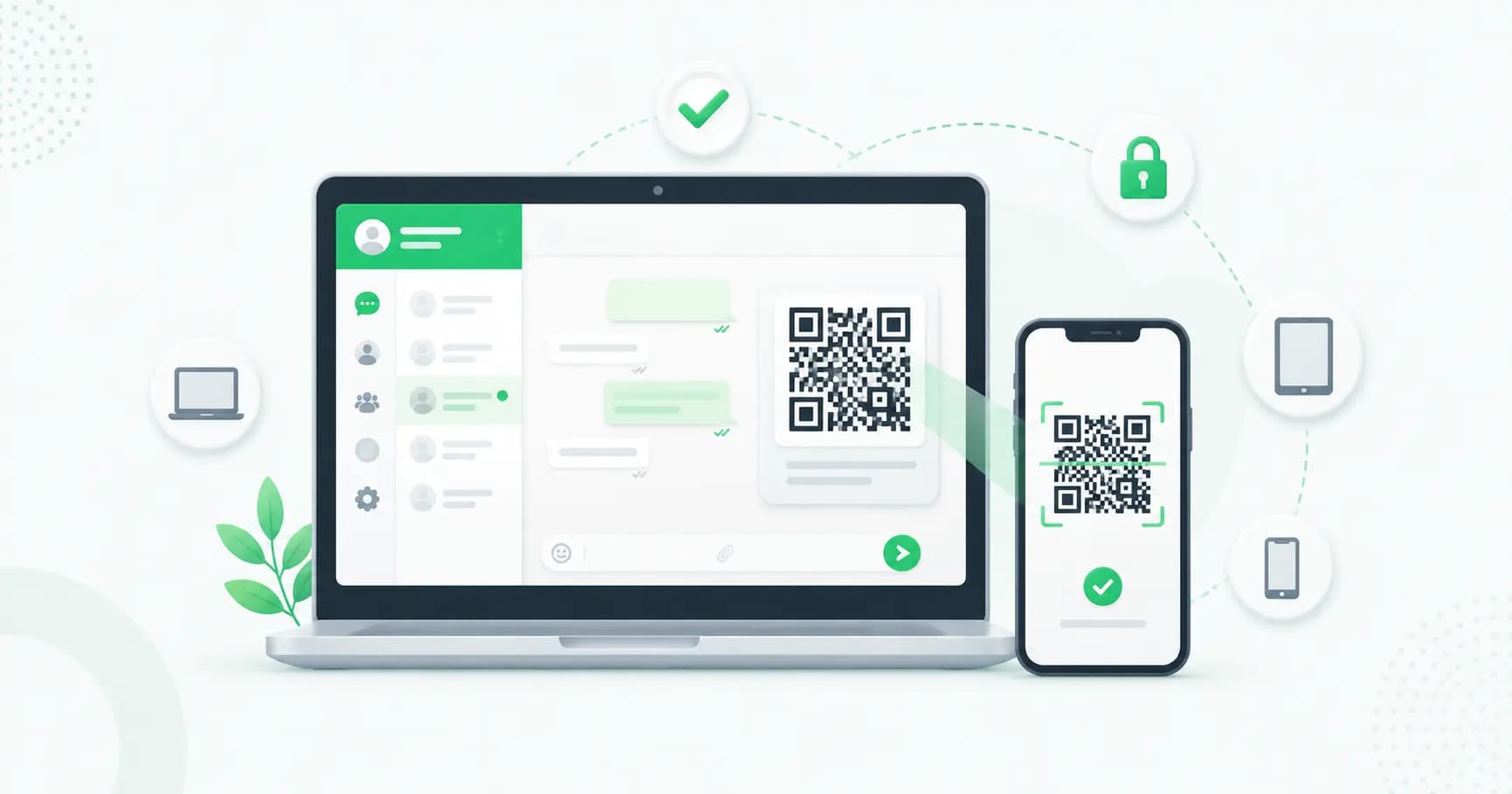
হোৱাটছএপ ৱেব-এ আপোনাক আপোনাৰ কম্পিউটাৰৰ ব্ৰাউজাৰত হোৱাটছএপ ব্যৱহাৰ কৰিবলৈ দিয়ে — সম্পূৰ্ণ কিবৰ্ডৰ সৈতে চ্যাট পঢ়িব আৰু উত্তৰ দিব, আপোনাৰ PCৰ পৰা ফাইল শ্বেয়াৰ কৰিব, আৰু আনকি কল কৰিব পাৰে, এই সকলোবোৰ আপোনাৰ ফোনৰ সৈতে ছিংক কৰা হয়। ই বিনামূলীয়া, আনুষ্ঠানিক, আৰু ইয়াক ছেট আপ কৰিবলৈ প্ৰায় দহ ছেকেণ্ড লাগে।
এই গাইডে সকলোবোৰৰ মাজেৰে আগবাঢ়ে: QR কোডৰ সৈতে কেনেকৈ লগ ইন কৰিব (বা ইয়াৰ অবিহনে), মাল্টি-ডিভাইচ লিংকিং কেনেকৈ কাম কৰে, যেতিয়া হোৱাটছএপ ৱেব কাম নকৰে তেতিয়া কি কৰিব লাগে, আৰু কেনেকৈ লগ আউট কৰি আপোনাৰ একাউণ্ট সুৰক্ষিত কৰি ৰাখিব লাগে।
হোৱাটছএপ ৱেব কি?
হোৱাটছএপ ৱেব হৈছে হোৱাটছএপৰ ব্ৰাউজাৰ সংস্কৰণ যি web.whatsapp.com ত চলে। আপুনি ইয়াক এবাৰ আপোনাৰ ফোনৰ সৈতে সংযোগ কৰে, আৰু আপোনাৰ চ্যাটবোৰ আপোনাৰ কম্পিউটাৰত দেখা যায়। ডেস্কটপত হোৱাটছএপ ব্যৱহাৰ কৰাৰ তিনিটা উপায় আছে:
- হোৱাটছএপ ৱেব — আপোনাৰ ব্ৰাউজাৰত চলে, ইয়াক ইনষ্টল কৰিবলৈ একো নালাগে।
- হোৱাটছএপ ডেস্কটপ এপ — উইণ্ডোছ বা মেকৰ বাবে এটা ডাউনলোড কৰিব পৰা এপ, ইয়াত কিছু অতিৰিক্ত সুবিধা আছে (যেনে 32 জনলৈকে মানুহৰ সৈতে কল কৰাৰ সুবিধা)।
- দুয়োটা একে ধৰণে কাম কৰে আৰু আপোনাৰ ফোনৰ সৈতে একেদৰে সংযোগ কৰে।
QR কোডৰ সৈতে হোৱাটছএপ ৱেবত কেনেকৈ লগ ইন কৰিব
ক্লাছিক পদ্ধতিটোত কেইছেকেণ্ডমান লাগে:
- আপোনাৰ কম্পিউটাৰত, এটা ব্ৰাউজাৰত web.whatsapp.com খোলক (ক্ৰোম, এজ, ফায়াৰফক্স, চাফাৰী বা অপেরা)।
- আপোনাৰ ফোনত, হোৱাটছএপ খোলক।
- লিংকড ডিভাইচসমূহলৈ যাওক:
- এণ্ড্ৰইড: তিনিটা ডটৰ মেনু (⋮) ত টিপক → লিংক কৰা ডিভাইচসমূহ।
- আইফোন: ছেটিংছ (তলৰ সোঁফালে) ত টিপক → লিংক কৰা ডিভাইচসমূহ।
- লিংক এ ডিভাইচ ত টিপক। (যদি সোধা হয় তেন্তে আপোনাৰ আঙুলিৰ চাপ/ফেচৰ সহায়ত আনলক কৰক।)
- আপোনাৰ ফোনৰ কেমেৰা আপোনাৰ কম্পিউটাৰৰ স্ক্ৰীণত থকা QR ক’ড টোলৈ পোন কৰক।
এয়াই যথেষ্ট — আপোনাৰ চ্যাটবোৰ তৎক্ষণাত লোড হ’ব। সেই ব্ৰাউজাৰটোত লগ ইন হৈ থাকিবলৈ "Keep me signed in" ত টিক দিয়ক।
QR ক’ড অবিহনে হোৱাটছএপ ৱেবত কেনেকৈ লগ ইন কৰিব পাৰি
যদি আপোনাৰ কেমেৰাই স্কেন নকৰে বা আপুনি QR ক’ড ব্যৱহাৰ কৰিব নিবিচাৰে, তেন্তে আপুনি ইয়াৰ পৰিৱৰ্তে আপোনাৰ ফোন নম্বৰৰ সৈতে লিংক কৰিব পাৰে:
- web.whatsapp.com ত, QR ক’ডৰ তলত থকা ফোন নম্বৰৰ সৈতে লিংক কৰক ত ক্লিক কৰক।
- দেশৰ ক’ডৰ সৈতে আপোনাৰ ফোন নম্বৰটো লিখক।
- হোৱাটছএপ ৱেবত এটা 8টা আখৰৰ এককালীন ক’ড দেখুৱায়।
- আপোনাৰ ফোনত, লিংক কৰা ডিভাইচসমূহ → লিংক এ ডিভাইচ → ফোন নম্বৰৰ সৈতে লিংক কৰক লৈ যাওক, আৰু সেই ক’ডটো লিখক।
টোকা: এই ফোন-নম্বৰ পদ্ধতিটো ৱেব, উইণ্ড’জ আৰু মেক এপসমূহ লিংক কৰাৰ বাবে কাম কৰে। এটা দ্বিতীয় ফোনক সহযোগী ডিভাইচ হিচাপে লিংক কৰিবলৈ এতিয়াও QR ক’ড স্কেন কৰিব লাগিব।
হোৱাটছএপ মাল্টি-ডিভাইচ: আপুনি কিমানটা ডিভাইচ লিংক কৰিব পাৰে?
আপুনি আপোনাৰ হোৱাটছএপ একাউণ্ট একে সময়তে পাঁচটা পৰ্যন্ত ডিভাইচত ব্যৱহাৰ কৰিব পাৰে — এটা প্ৰাথমিক ফোন আৰু চাৰিটা লিংক কৰা ডিভাইচ (ব্ৰাউজাৰ, ডেস্কটপ এপ, টেবলেট বা দ্বিতীয় ফোন)। এই সীমা হোৱাটছএপ আৰু হোৱাটছএপ বিজনেছ দুয়োটা একাউণ্টৰ বাবে প্ৰযোজ্য।
কিছুমান গুৰুত্বপূৰ্ণ কথা জানিবলগীয়া আছে:
- আপোনাৰ ফোনটো অফলাইন হ’ব পাৰে। আপোনাৰ ফোনটোত ইণ্টাৰনেট নাথাকিলেও, সংযোগ কৰা ডিভাইচসমূহে নিজাকৈ বাৰ্তা প্ৰেৰণ আৰু গ্ৰহণ কৰিব পাৰে।
- কিন্তু আপোনাৰ ফোনটো প্ৰতি 14 দিনত কমেও এবাৰ ব্যৱহাৰ কৰক। যদি আপোনাৰ প্ৰাথমিক ফোনটো 14 দিনতকৈ অধিক সময়ৰ বাবে ব্যৱহাৰ নহয়, তেন্তে সুৰক্ষাৰ বাবে সকলো সংযোগ কৰা ডিভাইচ স্বয়ংক্ৰিয়ভাৱে লগ আউট হৈ যাব।
- আপোনাৰ ফোনটো এতিয়াও ভেটি। আপোনাৰ একাউণ্ট পঞ্জীয়ন কৰিবলৈ আৰু নতুন ডিভাইচ সংযোগ কৰিবলৈ আপোনাক সদায় ইয়াৰ প্ৰয়োজন।
- "ডিভাইচৰ সীমা অতিক্ৰম হৈছে" ত্ৰুটি? আপুনি চাৰিটা ডিভাইচৰ সীমা অতিক্ৰম কৰিছে। আপুনি ব্যৱহাৰ নকৰা এটা ডিভাইচ আঁতৰাওক (তলত লগআউট চাওক) আৰু পুনৰ চেষ্টা কৰক।
আপুনি হোৱাটছএপ ৱেবত কি কৰিব পাৰে
হোৱাটছএপ ৱেব এতিয়া কেৱল আপোনাৰ ফোনৰ দাপোন হৈ থকা নাই। আপুনি এইবোৰ কৰিব পাৰে:
- বাৰ্তা, ফটো, ভিডিঅ’, নথিপত্ৰ আৰু ভইচ নোট প্ৰেৰণ আৰু গ্ৰহণ কৰিব পাৰে।
- ভইচ আৰু ভিডিঅ’ কল কৰিব পাৰে (ডেস্কটপ এপটোৱে গ্ৰুপ কল সমৰ্থন কৰে)।
- আপোনাৰ কম্পিউটাৰৰ পৰা পোনপটীয়াকৈ ফাইল টানি আনিব পাৰে।
- চ্যাট বিচাৰিব পাৰে, বাৰ্তাবোৰক ষ্টাৰ কৰিব পাৰে আৰু আপোনাৰ স্থিতি পৰিচালনা কৰিব পাৰে।
- ডেস্কটপৰ জাননী লাভ কৰিব পাৰে যাতে আপুনি বাৰ্তা হেৰুৱাই নাযায়।
হোৱাটছএপ ৱেব কাম কৰা নাই নেকি? সাধাৰণ সমাধানসমূহ
যদি হোৱাটছএপ ৱেব লোড নহয়, স্কেন নহয় বা ছিংকিং বন্ধ হৈ যায়, তেন্তে এইবোৰ ক্ৰমানুসৰি কৰক:
- দুয়োটা ডিভাইচত ইণ্টাৰনেট পৰীক্ষা কৰক। আপোনাৰ কম্পিউটাৰ আৰু (আদৰ্শভাৱে) আপোনাৰ ফোনটোৰ এটা কাৰ্যক্ষম সংযোগৰ প্ৰয়োজন।
- যদি আপোনাৰ ফোনটো 14+ দিন ধৰি ব্যৱহাৰ নহয়, তেন্তে ইয়াক খোলক। যদি আপুনি 14+ দিনত আপোনাৰ ফোনটো ব্যৱহাৰ কৰা নাই, তেন্তে আপোনাৰ সংযোগ কৰা ডিভাইচসমূহ লগ আউট হৈ গৈছে — কেৱল পুনৰ সংযোগ কৰক।
- এটা সমৰ্থিত, আপডেটেড ব্ৰাউজাৰ ব্যৱহাৰ কৰক। ক্ৰোম, এজ, ফায়াৰফক্স বা চাফাৰী চেষ্টা কৰক। ইয়াক আপডেইট কৰক, বা এটা গোপন/ব্যক্তিগত উইণ্ডোত পৰীক্ষা কৰক।
- QR code স্কেন নহ'লে? এটা নতুন QR লোড কৰিবলৈ পৃষ্ঠাখন ৰিফ্ৰেছ কৰক, আপোনাৰ ফোনৰ কেমেৰাৰ লেন্স পৰিষ্কাৰ কৰক, আপোনাৰ স্ক্ৰীণৰ উজ্জ্বলতা বঢ়াওক, আৰু পোহৰ ভাল আছে নে নাই নিশ্চিত কৰক।
- মেছেজসমূহ ছিংক হোৱা নাই নেকি? টেবটো ৰিফ্ৰেছ কৰক আৰু নিশ্চিত কৰক যে দুয়োটা ডিভাইচ অনলাইন আছে।
- web.whatsapp.com ৰ বাবে আপোনাৰ ব্ৰাউজাৰৰ কেcache আৰু কুকিজ পৰিষ্কাৰ কৰক, তাৰ পিছত পুনৰ লোড কৰক।
- সংঘাতজনক এক্সটেনচন বা VPN সাময়িকভাৱে নিষ্ক্ৰিয় কৰক — কিছুমানে সংযোগটো ব্লক কৰে।
- আপোনাৰ ফোনত WhatsAppক শেহতীয়া সংস্কৰণলৈ আপডেট কৰক।
- যদি এতিয়াও লাগি আছে তেন্তে আপোনাৰ ব্ৰাউজাৰ বা কম্পিউটাৰটো পুনৰ আৰম্ভ কৰক।
WhatsApp ৱেবৰ পৰা কেনেকৈ লগ আউট কৰিব
আপুনি কম্পিউটাৰৰ পৰা বা দূৰৰ পৰা আপোনাৰ ফোনৰ পৰা লগ আউট কৰিব পাৰে — যদি আপুনি ক'ৰবাত ছাইন আউট কৰিবলৈ পাহৰি যায় তেন্তে উপযোগী।
কম্পিউটাৰৰ পৰা: আপোনাৰ চ্যাট তালিকাৰ শীৰ্ষত থকা তিনিটা ডটৰ মেনুত ক্লিক কৰক → Log out।
আপোনাৰ ফোনৰ পৰা দূৰৰ পৰা (পৰামৰ্শ দিয়া হৈছে):
- WhatsApp → Linked Devices খোলক।
- আপুনি আঁতৰ কৰিব বিচৰা ডিভাইচটোত টেপ কৰক (ইয়াত ইয়াৰ নাম, স্থান আৰু শেষবাৰৰ বাবে সক্ৰিয় হোৱা সময় দেখুৱায়)।
- Log Out ত টেপ কৰক।
একেলগে সকলোতে ছাইন আউট কৰিবলৈ, Linked Devicesৰ অধীনত তালিকাভুক্ত প্ৰতিটো ডিভাইচৰ পৰা লগ আউট কৰক।
WhatsApp ৱেবৰ সুৰক্ষাৰ টিপছ
আপুনি সাৱধানে ব্যৱহাৰ কৰিলে WhatsApp ৱেব সুৰক্ষিত — বেছিভাগ বিপদ session খোলা ৰখা বা ভুল QR code স্কেন কৰাৰ পৰা আহে।
- সদায় শ্বেয়াৰ কৰা বা ৰাজহুৱা কম্পিউটাৰত লগ আউট কৰক। খোলা ৰখা session-এ পৰৱৰ্তী ব্যক্তিক আপোনাৰ চ্যাটসমূহলৈ সম্পূৰ্ণ প্ৰৱেশাধিকাৰ দিয়ে।
- আপোনাৰ সংযুক্ত ডিভাইচসমূহ নিয়মীয়াকৈ পৰীক্ষা কৰক। যদি আপুনি কোনো ডিভাইচ বা স্থান দেখে যিটো আপুনি চিনিব নোৱাৰে, তেন্তে তৎক্ষণাত লগ আউট কৰক আৰু দ্বি-স্তৰীয় ভেৰিফিকেচন অন কৰক।
- QR-কোডৰ জালিয়াতিৰ পৰা সাৱধান থাকক। জালিয়াতি কৰা সকলে আপোনাক এটা "হোৱাটছএপ" QR কোড স্কেন কৰিবলৈ ঠগিবলৈ চেষ্টা কৰে যিটোৱে আচলতে আপোনাৰ একাউণ্টটো তেওঁলোকৰ ডিভাইচলৈ সংযোগ কৰে। কেৱল প্ৰকৃত web.whatsapp.com ত দেখুওৱা QR টোৱে স্কেন কৰিব — কোনোবাই আপোনাক পঠোৱা বা দেখুওৱা QR কেতিয়াও নহয়।
- আপোনাৰ ফোনত পুশ্ব নটিফিকেচন সক্ষম কৰক যাতে যেতিয়াই কোনো নতুন ডিভাইচ আপোনাৰ একাউণ্টৰ সৈতে সংযোগ হয় তেতিয়াই আপুনি সতৰ্ক হ'ব পাৰে।
আপোনাৰ ব্যৱসায়ৰ বাবে হোৱাটছএপ ৱেব ব্যৱহাৰ কৰি আছেনে? এইটো পঢ়ক
হোৱাটছএপ ৱেব ব্যক্তিগত ব্যৱহাৰ আৰু সৰু দলৰ বাবে অতি উত্তম। কিন্তু যদি আপুনি গ্ৰাহকৰ সৈতে হোৱা বাৰ্তালাপ চম্ভালি থকা ব্যৱসায়ী, তেন্তে আপুনি ইয়াৰ সীমা সোনকালে স্পৰ্শ কৰিব: ই এটা নম্বৰৰ সৈতে বান্ধ খাই আছে, মাত্ৰ মুষ্টিমেয় লোকে ইয়াক শ্বেয়াৰ কৰিব পাৰে, ইয়াত কোনো স্বয়ংক্ৰিয়তা নাই, কোনো চ্যাটবট নাই, কোনো সম্প্ৰচাৰ নাই, আৰু বাৰ্তালাপসমূহ নিৰ্ধাৰণ কৰাৰ বা কোনে কাক উত্তৰ দিছে সেয়া চাবলৈ কোনো উপায় নাই।
ইয়াত WhatsApp Business API ৰ প্ৰয়োজন হয়। Splashify Pro সৃষ্টি কৰক।
সঘনাই সোধা প্ৰশ্নসমূহ
WhatsApp Web বিনামূলীয়া নে?
হয়। WhatsApp Web আৰু ডেস্কটপ এপটো ব্যৱহাৰ কৰিবলৈ সম্পূৰ্ণ বিনামূলীয়া — আপুনি কেৱল সেইবোৰক আপোনাৰ বিদ্যমান WhatsApp একাউণ্টৰ সৈতে সংযোগ কৰিব লাগিব।
WhatsApp Web ব্যৱহাৰ কৰিবলৈ মোৰ ফোনটো সংযোগ কৰিব লাগেনে?
সদায় নহয়। মাল্টি-ডিভাইচৰ বাবে, আপোনাৰ ফোনটো অফলাইন থাকিলেও আপোনাৰ সংযোগ কৰা ডিভাইচবোৰে কাম কৰে। অৱশ্যে, আপুনি প্ৰতি 14 দিনত এবাৰকৈ আপোনাৰ প্ৰাথমিক ফোনটো ব্যৱহাৰ কৰিব লাগিব, অন্যথা সংযোগ কৰা ডিভাইচসমূহ লগ আউট হ'ব।
মই WhatsApp লৈ কিমানটা ডিভাইচ সংযোগ কৰিব পাৰো?
আপোনাৰ প্ৰাথমিক ফোনটোৰ লগতে চাৰিটা পৰ্যন্ত সংযোগ কৰা ডিভাইচ — মুঠ পাঁচটা। এইটো WhatsApp আৰু WhatsApp Business দুয়োটাৰ বাবে প্ৰযোজ্য।
QR কোড স্কেন নকৰাকৈ মই WhatsApp Web ব্যৱহাৰ কৰিব পাৰোনে?
হয়। web.whatsapp.com-ত "ফোন নম্বৰৰ সৈতে সংযোগ কৰক"-ত ক্লিক কৰক, আপোনাৰ নম্বৰটো লিখক, আৰু আপুনি আপোনাৰ ফোনত সংযুক্ত ডিভাইচৰ অধীনত প্ৰবিষ্ট কৰিবলৈ এটা 8টা আখৰৰ ক'ড পাব।
মোৰ হোৱাটছএপ ৱেব কিয় কাম কৰা নাই?
ইয়াৰ আটাইতকৈ সাধাৰণ কাৰণবোৰ হ'ল দুৰ্বল ইণ্টাৰনেট সংযোগ, এটা ফোন যি 14+ দিন ধৰি নিষ্ক্ৰিয় হৈ আছে (যি সংযুক্ত ডিভাইচসমূহ লগ আউট কৰে), এটা সমৰ্থিত নোহোৱা বা পুৰণি ব্ৰাউজাৰ, বা এটা কিউআৰ ক'ড যাক নতুনকৈ প্ৰতিষ্ঠা কৰিব লাগিব। ইয়াক সমাধান কৰিবলৈ ওপৰৰ সমস্যাবোৰ সমাধান কৰক।
মই দুটা ফোনত একেটা হোৱাটছএপ একাউণ্ট ব্যৱহাৰ কৰিব পাৰোনে?
হয় — আপুনি দ্বিতীয় ফোন এটা সংগী ডিভাইচ হিচাপে সংযোগ কৰিব পাৰে (সৰ্বাধিক চাৰিটা সংযুক্ত ডিভাইচ)। দ্বিতীয় ফোনটো আপোনাৰ প্ৰাথমিক ফোনৰ পৰা কিউআৰ ক'ড স্কেন কৰি সংযোগ কৰা হয়।
হোৱাটছএপ ৱেব সুৰক্ষিত নে?
হয়, আপোনাৰ চ্যাটবোৰ প্ৰতিটো ডিভাইচত এণ্ড-টু-এণ্ড এনক্ৰিপ্টেড হৈ থাকে। মূল বিপদবোৰ হ'ল এটা শ্বেয়াৰ কৰা কম্পিউটাৰত এটা ছেছন খোলা ৰখা বা এটা ক্ষতিকাৰক কিউআৰ ক'ড স্কেন কৰা — সেয়েহে ৰাজহুৱা ডিভাইচসমূহৰ পৰা লগ আউট কৰক আৰু কেৱল প্ৰকৃত web.whatsapp.com-ত কিউআৰ স্কেন কৰক।
মই কেনেকৈ দূৰৰ পৰা হোৱাটছএপ ৱেবৰ পৰা লগ আউট কৰিম?
আপোনাৰ ফোনত হোৱাটছএপ খোলক → সংযুক্ত ডিভাইচ → ডিভাইচটোত টেপ কৰক → লগ আউট কৰক। ই তৎক্ষণাত কম্পিউটাৰটো লগ আউট কৰে, আপুনি ইয়াৰ ওচৰত নাথাকিলেও।
সামৰণি
হোৱাটছএপ ৱেবে আপোনাৰ কম্পিউটাৰটোক কিছু মুহূৰ্ততে সম্পূৰ্ণ হোৱাটছএপ ৱৰ্কষ্টেচনলৈ ৰূপান্তৰ কৰে — এটা কিউআৰ ক'ড বা আপোনাৰ ফোন নম্বৰৰ সৈতে লগ ইন কৰক, চাৰিটা ডিভাইচলৈ সংযোগ কৰক, আৰু যিকোনো শ্বেয়াৰ কৰা কম্পিউটাৰৰ পৰা লগ আউট কৰিবলৈ মনত ৰাখিব। আপোনাৰ সংযুক্ত ডিভাইচৰ তালিকাত চকু ৰাখক, আৰু আপোনাৰ যিকোনো পৰ্দাৰ পৰা চ্যাট কৰাৰ এটা দ্ৰুত, সুৰক্ষিত উপায় থাকিব।
- #link whatsapp device
- #whatsapp multi-device
- #whatsapp web
- #whatsapp web login
- #whatsapp web not working
- #whatsapp web qr code